
メール、共有フォルダー、他のファクス機に転送できます。転送先とする宛先をあらかじめアドレス帳に登録しておく必要があります。メールアドレスに転送するときは、メールサーバーの設定もしてください。
特定の時間にファクス受信するには、[Date/Time]と[Time Difference]が正しく設定されていることをプリンターの操作パネルで事前に確認してください。[Settings]-[General Settings]-[Basic Settings]-[Date/Time Settings]の順に選択します。
カラー文書は他のファクス機に転送できません。転送失敗文書として処理されます。
Web Configからも、受信ファクスを転送する設定ができます。[ファクス]タブ -[Save/Forward Settings]-[Conditional Save/Forward]の順に選択し、登録番号を選択して[編集]をクリックしたら宛先を設定します。
保存と同時に印刷や保存も処理もできます。同じ設定画面から設定できます。
プリンターの操作パネルで、[Settings]-[General Settings]-[Fax Settings]の順に選択します。
[Receive Settings]-[Save/Forward Settings]-[Conditional Save/Forward]の順に選択し、[Conditional Save/Forward]の下にある未登録の条件設定の をタップします。
[Name]を選択して、登録する名称を入力します。
[Condition(s)]を選択して条件を設定します。設定後[閉じる]を選択します。
[Save/Forward Destination]を選択して、転送先の設定をします。
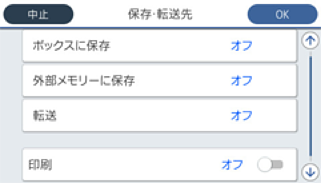
 [Forward]を選択する
 [Yes]を選択する転送と同時に自動で印刷をしたいときは、[Yes and Print]を選択する
 [Destination]を選択して、アドレス帳から転送先を選択する。ただし転送先に指定できるのは1件のみ
 転送先を指定したら[Close]をタップする
 転送先が正しいことを確認して[Close]を選択する
 [Options When Forwarding Failed]で、転送失敗文書を印刷するかInboxに保存か選択する
Inboxまたは親展ボックスがいっぱいになるとファクスを受信できません。文書は速やかに確認してInboxから削除してください。転送失敗文書件数は、その他の未処理件数と合わせてホーム画面の  に表示されます。
[Close]を選択して[Save/Forward Destination]の設定を完了します。
受信ファクスの転送する結果を電子メールで送信(1件のみ)する設定をします。必要に応じて[Email Notifications]を選択して、終了を通知したい処理の選択と送信先の設定をしてください。
[Conditional Save/Forward]を完了する([Save/Forward Settings]画面に戻る)まで、[OK]を選択します。
条件を登録したボックスを選択して、[Enable]を選択します。
設定はここまでです。必要に応じて[Common Settings]を設定してください。詳細は、[Save/Forward Settings]メニューの[Common Settings]の説明をご覧ください。
設定はここまでです。必要に応じて[Common Settings]を設定してください。詳細は、[Save/Forward Settings]メニューの[Common Settings]の説明をご覧ください。
ネットワーク上のフォルダーやメールアドレスを転送先に指定したときは、実際にその宛先に送ることができるかどうかスキャンモードでテストすることをお勧めします。ホーム画面から[Scan]-[Email]、または[Scan]-[Network Folder/FTP]の順に選択し、ファクスの転送先と同じ宛先を選んでスキャンすることでテストできます。