
受信ファクスを特定の時間に保存したり、特定の相手から受信したファクスを保存したりすることができます。受信ボックスや外部メモリーに保存できます。親展ボックスや受信ボックスに保存した受信ファクスは、プリンターの画面で内容を見てから印刷できます。
特定の時間にファクス受信するには、[Date/Time]と[Time Difference]が正しく設定されていることをプリンターの操作パネルで事前に確認してください。[Settings]-[General Settings]-[Basic Settings]-[Date/Time Settings]の順に選択します。
Web Configからも、受信ファクスを保存する設定ができます。[ファクス]タブ -[Save/Forward Settings]-[Conditional Save/Forward]の順に選択し、登録番号を選択して[編集]をクリックしたら宛先を設定します。
保存と同時に印刷や転送も処理もできます。同じ設定画面から設定できます。
プリンターの操作パネルで、[Settings]-[General Settings]-[Fax Settings]の順に選択します。
[Receive Settings]-[Save/Forward Settings]-[Conditional Save/Forward]の順に選択し、[Conditional Save/Forward]の下にある未登録の条件設定の をタップします。
[Name]を選択して、登録する名称を入力します。
[Condition(s)]を選択して条件を設定します。設定後[閉じる]を選択します。
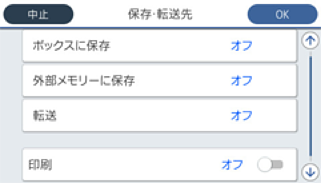
[Save/Forward Destination]を選択し、受信ファクスの保存先(ボックス、外部メモリー)を設定します。
 [Save to Fax Box]を選択する
 [Save to Fax Box]をタップして[On]にする
 文書を保存するボックスを選択する
外部メモリーをプリンターにセットする
[Save to Memory Device]を選択する
[Save to Memory Device]をタップして[On]にする
文書を保存するボックスを選択する
外部メモリーをプリンターにセットする
[Save to Memory Device]を選択する
[Save to Memory Device]をタップして[On]にする
 メッセージを確認して[Create]をタップする
受信したファクスは、外部メモリーに保存される前にプリンターのメモリーに一時保存されます。プリンターのメモリーの空き容量が不足すると送受信ができなくなるため、必ず空き容量に余裕のある外部メモリーをプリンターにセットしておいてください。
[Print]を[On]にしておくと、同時に印刷もできます。
[Close]を選択して[Save/Forward Destination]の設定を完了します。
受信ファクスの保存結果を電子メールで送信(1件のみ)する設定をします。必要に応じて[Email Notifications]を選択して、終了を通知したい処理の選択と送信先の設定をしてください。
[Conditional Save/Forward]を完了する([Save/Forward Settings]画面に戻る)まで、[OK]を選択します。
条件を登録したボックスを選択して、[Enable]を選択します。
設定はここまでです。必要に応じて[Common Settings]を設定してください。詳細は、[Save/Forward Settings]メニューの[Common Settings]の説明をご覧ください。