
印刷前にPVC IDカード取り扱い上のご注意を確認してください。
プリンターの動作中にディスク/IDカードトレイをセットしないでください。プリンターが故障するおそれがあります。
印刷データを送信して ランプが点灯するまでは、ディスク/IDカードを挿入しないでください。点灯前にセットすると、エラーになってトレイが排出されます。
PVC IDカードを簡単に印刷するには、EPSON Photo+(エプソン フォトプラス)を使用することをお勧めします。PVC IDカードへの印刷について、詳しくは下の関連情報をご覧ください。
排紙トレイが出ているときは、トレイの上に何もないことを確認し、手で押して完全に収納してください。
お使いのコンピューターから印刷データを送信します。
ランプが点灯しているときは、以下の手順に従ってカードをセットしてください。
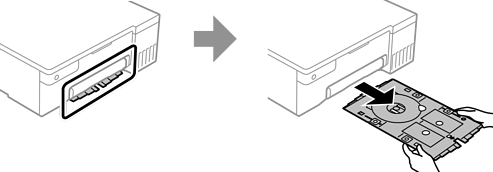
排紙トレイの下に収納されているディスク/IDカードトレイを取り外します。
ディスク/IDカードトレイが汚れていないことを確認します。汚れている場合は、水で湿らせた柔らかくきれいな布で拭いてください。
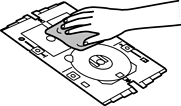
ディスク/IDカードトレイが汚れていないことを確認することで、PVC IDカードを設定するときにカードと手が汚れるのを防ぐことができ、意図した印刷結果が得られる可能性が高くなります。
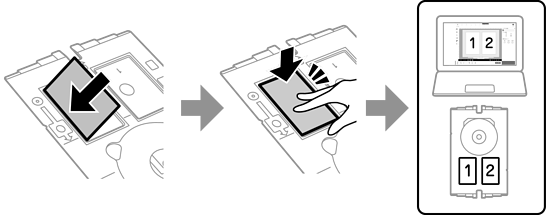
印刷する面を上にして、ディスク/IDカードトレイにPVC IDカードを載せます。印刷データに従って、ディスク/IDカードトレイのスロット1または2、またはその両方に置きます。
トレイのPVC IDカード側をプリンター側に向けて、ディスク/IDカードトレイを挿入します。ディスク/IDカードトレイのマークがプリンターの正面に合うまで挿入します。
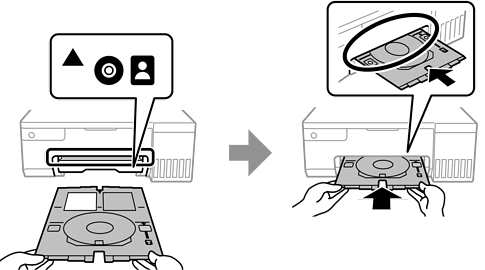
トレイをプリンターに挿入するときに、わずかな摩擦を感じる場合があります。これは正常な状態なので、水平にそのまま挿入してください。
 ボタンを押して印刷を開始します。
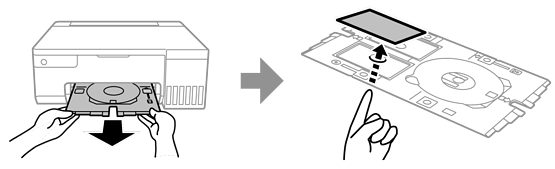
印刷完了後、ディスク/IDカードトレイが自動で取り出されたとき、トレイを引き抜いてPVC IDカードを取り出してください。
PVC IDカードの裏面を印刷するには、画面の指示に従って、手順5~9を繰り返します。印刷が完了したら、次の手順に進みます。
ディスク/IDカードトレイを、水を含ませて固く絞った布で拭きます。
ディスク/IDカードトレイを排紙トレイの下のスロットにセットし直します。
印刷後は必ずディスク/IDカードトレイを取り出してください。ディスク/IDカードトレイをプリンターにセットした状態で、電源の「入」「切」や、プリントヘッドのクリーニングなどをすると、プリントヘッドとトレイの先端が接触して故障するおそれがあります。