
Raadpleeg de voorzorgsmaatregelen voor het omgaan met de PVC id-kaart voordat u afdrukt op deze kaart.
Plaats de cd-/id-kaartlade niet in de printer zolang het apparaat bezig is. Dit kan de printer beschadigen.
Plaats de schijf-/id-kaartlade tot u de afdrukgegevens verzendt en het  -lampje oplicht. Anders treedt er een fout op en wordt de lade uitgeworpen.
Wij raden u aan EPSON Photo+ te gebruiken voor gemakkelijk afdrukken van PVC id-kaarten. Raadpleeg de verwante informatie voor meer details over het afdrukken op PVC id-kaarten.
Wanneer de uitvoerlade wordt uitgeworpen, controleer dan of er geen papier op de lade ligt. Vervolgens duwt u de lade dicht met uw hand.
Verzend afdrukgegevens vanaf een computer.
Wanneer het -lampje oplicht, volgt u de onderstaande instructies om de kaart te laden.
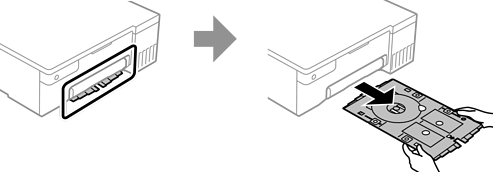
Verwijder de schijf-/id-kaartlade die is opgeslagen onder de uitvoerlade.
Controleer of de schijf-/id-kaartlade schoon is. Als deze vuil is, reinigt u deze met een zachte, schone doek die bevochtigd is met water.
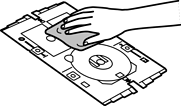
Door ervoor te zorgen dat de schijf-/id-kaartlade schoon is, kunt u voorkomen dat de kaart of uw handen vuil worden wanneer u de PVC id-kaart plaatst en is het waarschijnlijker dat het beoogde afdrukresultaat wordt bereikt.
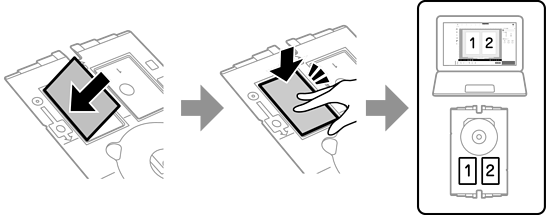
Plaats de PVC id-kaart in de schijf-/id-kaartlade met de afdrukzijde naar boven. Plaats dit in de sleuven 1 of 2 op de schijf-/id-kaartlade of in beide, afhankelijk van de afdrukgegevens.
Plaats de schijf-/id-kaartlade met de PVC id-kaartzijde van de lade naar de printer gericht. Plaats de lade tot de markeringen op de schijf-/id-kaartlade zijn uitgelijnd op de voorkant van de printer.
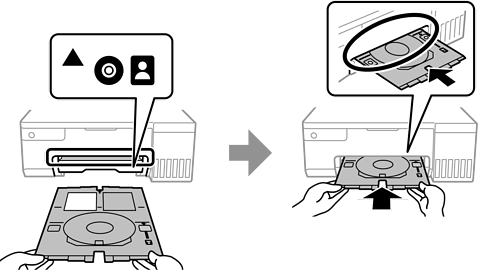
Als u de lade in de printer plaatst, kunt u lichte weerstand voelen. Dit is normaal; u kunt verdergaan met het horizontaal plaatsen van de lade.
Druk op de knop  om het afdrukken te starten.
Wanneer de schijf-/id-kaartlade automatisch wordt uitgeworpen nadat het afdrukken is voltooid, trekt u deze uit en verwijdert u de PVC id-kaart.
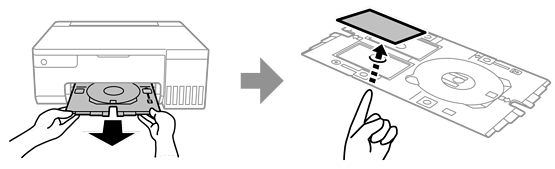
Om af te drukken op de achterkant van de PVC id-kaart, volgt u de instructies op het scherm en herhaalt u stappen 5 tot 9. Wanneer u klaar bent met afdrukken, gaat u naar de volgende stap.
Veeg de schijf-/id-kaartlade af met een vochtige doek die grondig is uitgewrongen.
Stop de schijf-/id-kaartlade terug in de sleuf onder de uitvoerlade.
Zorg ervoor dat u de schijf-/id-kaartlade verwijdert nadat het afdrukken is voltooid. Als u de schijf-/id-kaartlade niet verwijdert en de printer aan- of uitzet of een printkopreiniging uitvoert, slaat de lade tegen de printkop en kan de printer defect raken.