
Als de afdrukken vlekken vertonen of bekrast zijn, reinig dan de roller binnenin.
U hebt de volgend artikelen nodig om de procedures bij stap 2 uit te voeren.
Een dunne stok
Een goed uitgewrongen, vochtige doek
Voer de reiniging van de papiergeleider van het printerstuurprogramma uit om het papierpad te reinigen.
Herhaal deze procedure tot er geen inktvegen meer op het papier zitten. Als het papier nog altijd inktvlekken na meermalen reinigen, voer dan de volgende stap uit.
Wikkel een goed uitgewrongen, vochtige doek rond de punt van een dunne stok.

Druk op  om de printer uit te zetten.
Neem de stekker van het netsnoer uit het stopcontact en koppel vervolgens het netsnoer los.
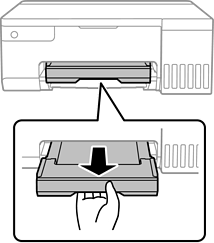
Schuif de uitvoerlade uit.
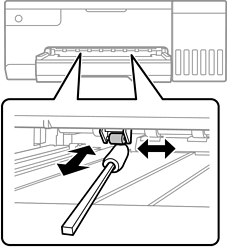
Veeg met de stok die u bij stap 2 hebt gemaakt de twee witte rollen schoon door ze te draaien.
Gebruik geen keukenpapier om de binnenkant van de printer te reinigen. Het kan zijn dat de spuitkanaaltjes van de printkop verstopt zitten met stof.
Sluit de stroomkabel aan en zet dan de printer aan.
Als de afdrukken nog steeds vlekken vertonen, herhaalt u stap 1.