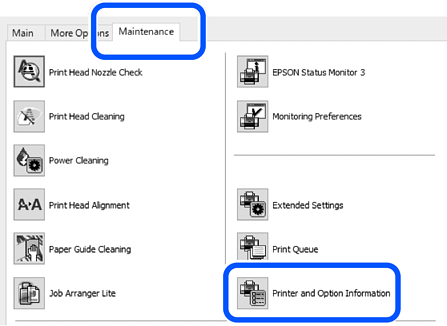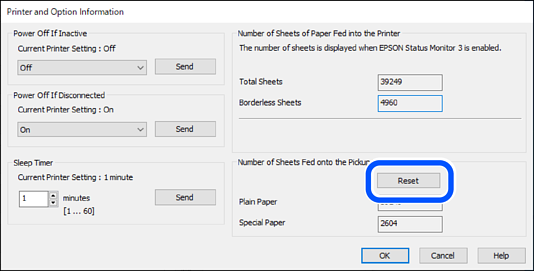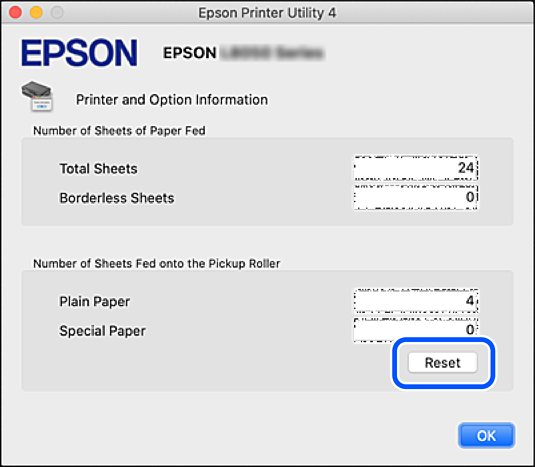
Wanneer het papier niet correct is geladen, zelfs als de transportrol werd gereinigd, vervangt u het. Voer een reset uit van het aantal vellen dat op de transportrol werd ingevoerd na het vervangen ervan.
 U kunt de procedure ook bekijken in de Webvideohandleid.. Open de volgende website.
Druk op de knop  om de printer uit te zetten.
Koppel het netsnoer los.
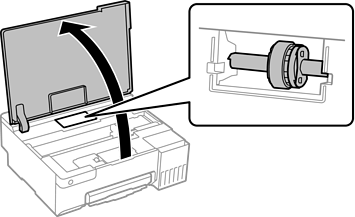
Open de printerkap.
U kunt de transportrol vinden in de positie die is aangegeven op de volgende afbeelding.
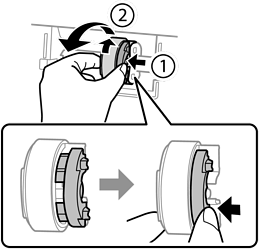
Verwijder de transportrol.
Druk op het lipje aan de rechterzijde van de transportrol, schuif deze naar achter en trek deze dan recht omhoog.
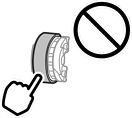
Haal de nieuwe transportrol uit de verpakking.
Raak het rubberen deel op de transportrol niet aan.
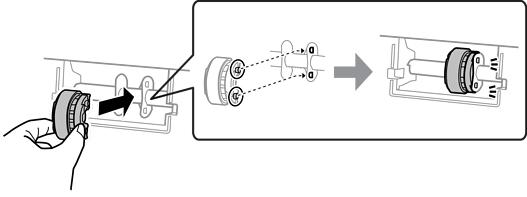
Druk op het lipje aan de rechterzijde en lijn dan de uitstekende delen uit op de openingen om de nieuwe transportrol te bevestigen.
Sluit de printerkap.
Sluit het netsnoer aan.
Druk op de knop om de printer in te schakelen.
Open het printerstuurprogramma op de computer.
Reset de rolteller van het printerstuurprogramma.