
Pre štampanja na PVC ID karticu, pogledajte mere opreza pri rukovanju PVC ID karticom.
Nemojte ubacivati podmetač za disk/ID karticu dok štampač radi. To može dovesti do oštećenja štampača.
Nemojte ubacivate podmetač za disk/ID karticu dok ne pošaljete podatke za štampanje i dok se lampica  ne upali. U suprotnom, pojavi se greška i podmetač će biti izbačen.
Preporučujemo korišćenje EPSON Photo+ za jednostavno štampanje na PVC ID kartice. Pogledajte povezane informacije za više detalja o štampanju na PVC ID kartice.
Kada je izlazni podmetač izbačen, proverite da nema papira na podmetaču a zatim ga zatvorite tako što ćete ga gurnuti rukom.
Pošaljite podatke za štampanje sa računara.
Kada se lampica upali, sledite uputstva u nastavku da biste ubacili karticu.
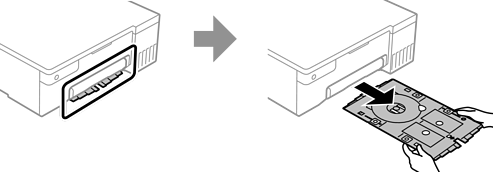
Uklonite podmetač za disk/ID karticu uskladišteno ispod izlaznog podmetača.
Proverite da li je podmetač za disk/ID karticu čisto. Ako je prljavo, očistite ga pomoću meke, čiste krpe navlažene vodom.
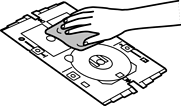
Ako se postarate da podmetač za disk/ID karticu ostane čist, možete sprečiti prljanje kartice i vaših ruku pri postavljanju PVC ID kartice i veća je šansa da dobijete željeni rezultat štampe.
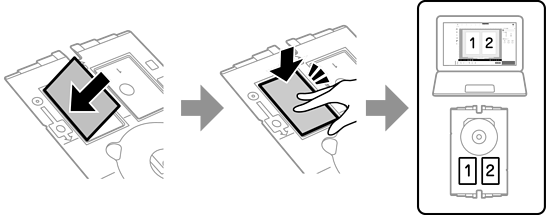
Postavite PVC ID karticu u podmetač za disk/ID karticu sa stranom za štampanje okrenutom nagore. Postavite je u otvor 1 ili 2 na podmetaču za disk/ID karticu, ili u oba, prema podacima štampe.
Ubacite podmetač za disk/ID karticu sa stranom podmetača sa PVC ID karticom okrenutom prema štampaču. Ubacite tako da oznake na podmetaču za disk/ID karticu budu poravnate sa prednjom stranom štampača.
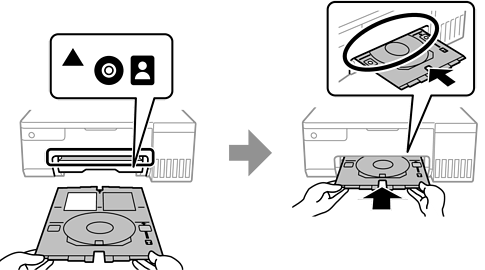
Možete osetiti blago trenje prilikom ubacivanja podmetača u štampač. To je normalno i treba da nastavite da ga ubacujete u vodoravnom položaju.
Pritisnite dugme  da biste započeli štampanje.
Kada se podmetač za disk/ID karticu automatski izbaci nakon završetka štampanja, izvucite ga i uklonite PVC ID karticu.
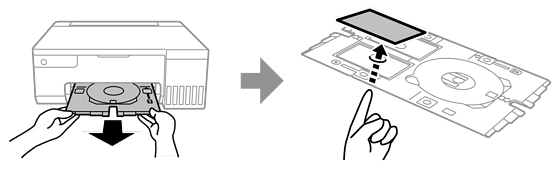
Da biste štampali na poleđini PVC ID kartice, sledite uputstvo na ekranu.i zatim ponovite korake od 5 do 9. Kada završite štampanje, pređite na sledeći korak.
Obrišite podmetač za disk/ID karticu dobro isceđenom navlaženom krpom.
Ubacite podmetač za disk/ID karticu nazad u prostor ispod izlaznog podmetača.
Povedite računa o tome da izvadite podmetač za disk/ID karticu nakon završetka štampanja. Ako ne izvadite podmetač za disk/ID karticu i uključite ili isključite štampač ili pokrenete čišćenje glave za štampanje, podmetač će udariti glavu za štampanje, što može dovesti do kvara štampača.