
Seksyen ini menerangkan bagaimana untuk menetapkan port WSD untuk Windows 7/Windows Vista.
Untuk Windows 10/Windows 8.1/Windows 8, Port WSD ditetapkan secara automatik.
Yang berikut adalah perlu untuk menetapkan port WSD.
Pencetak dan komputer disambungkan ke rangkaian.
Pemacu pencetak dipasang di komputer.
Pasang pencetak.
Klik mula, dan klik Rangkaian pada komputer.
Klik-kanan di pencetak, dan klik Pasang.
Klik Teruskan apabila skrin Kawalan Akaun Pengguna dipaparkan.
Klik Nyahpasang dan pasang semula jika skrin Nyahpasang dipaparkan.
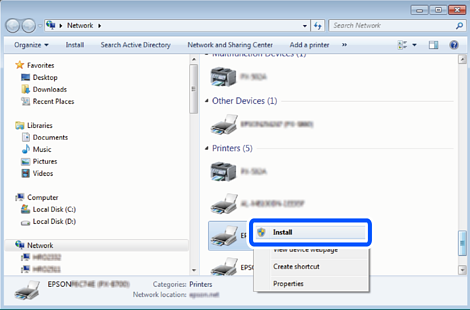
Nama pencetak yang anda tetapkan pada rangkaian dan nama model (EPSON XXXXXX (XX-XXXX)) dipaparkan di skrin rangkaian. Anda boleh menyemak nama pencetak yang disetkan di rangkaian dari panel kawalan pencetak atau dengan mencetak helaian status rangkaian.
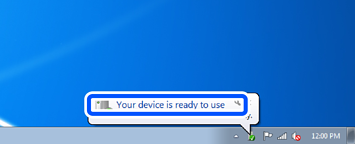
Klik Peranti anda sedia untuk digunakan.
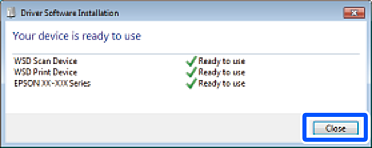
Periksa mesej, dan klik Tutup.
Buka skrin Peranti dan Pencetak.
Periksa ikon dengan nama pencetak di rangkaian adalah dipaparkan.
Pilih nama pencetak semasa menggunakan dengan WSD.