
Masalah mungkin disebabkan oleh salah satu isu berikut.
Penyelesaian
Apabila anda menukar persekitaran rangkaian seperti penghala wayarles atau penyedia perkhidmatan, cuba lakukan semula tetapan rangkaian untuk pencetak.
Sambungkan komputer atau peranti pintar ke SSID yang sama dengan pencetak.
Penyelesaian
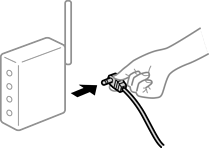
Matikan peranti yang ingin disambungkan ke rangkaian. Tunggu kira-kira 10 saat, kemudian hidupkan peranti dalam aturan berikut; penghala wayarles, komputer atau peranti pintar dan pencetak. Dekatkan pencetak dan komputer atau peranti pintar ke penghala wayarles untuk mengukuhkan komunikasi gelombang radio, kemudian cuba lakukan tetapan rangkaian semula.
Penyelesaian
Pilih Tetapan > Tetapan Rangkaian > Semak Sambungan, kemudian cetak laporan sambungan rangkaian. Jika laporan menunjukkan bahawa sambungan rangkaian gagal, semak laporan sambungan rangkaian, kemudian ikut penyelesaian yang dicetak.
Penyelesaian
Cuba akses mana-mana laman web daripada komputer untuk memastikan tetapan rangkaian komputer anda betul. Jika anda tidak dapat mengakses mana-mana laman web, ada masalah pada komputer.
Semak sambungan rangkaian ke komputer. Lihat dokumen yang dibekalkan bersama dengan komputer untuk penerangan lanjut.
Penyelesaian
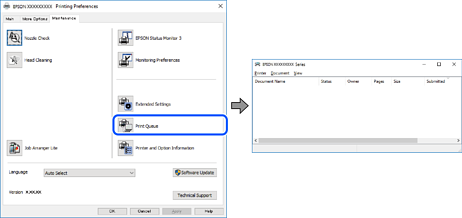
Klik Giliran Mencetak pada tab pemacu pencetak Penyelenggaraan. Jika masih ada data tidak diperlukan, pilih Batalkan semua dokumen daripada menu Pencetak.
Penyelesaian
Klik Giliran Mencetak pada tab pemacu pencetak Penyelenggaraan.
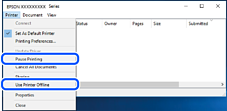
Sekiranya pencetak tidak dimatikan atau belum selesai, bersihkan tetapan dimatikan atau belum selesai daripada menu Pencetak.
Penyelesaian
Klik kanan ikon pencetak dalam Panel Kawalan > Lihat peranti dan pencetak (atau Pencetak, Pencetak dan Faks) dan klik Tetapkan sebagai pencetak lalai.
Jika terdapat beberapa ikon pencetak, lihat perkara berikut untuk memilih pencetak yang betul.
Contoh
Sambungan USB: Siri EPSON XXXX
Sambungan rangkaian: Siri EPSON XXXX (rangkaian)
Jika anda memasang pemacu pencetak beberapa kali, salinan pemacu pencetak mungkin dibuat. Jika salinan seperti “Siri EPSON XXXX (salinan 1)” dicipta, klik kanan ikon pemacu yang disalin dan kemudian klik Alih Keluar Peranti.
Penyelesaian
Klik Giliran Mencetak pada tab pemacu pencetak Penyelenggaraan.
Pastikan port pencetak ditetapkan dengan betul seperti yang ditunjukkan di bawah dalam Sifat > Port dari menu Pencetak.
Sambungan USB: USBXXX, Sambungan rangkaian: EpsonNet Print Port