
Als de spuitkanaaltjes verstopt zijn, worden de afdrukken vaag en ziet u strepen of onverwachte kleuren. Als de spuitkanaaltjes ernstig verstopt zijn, wordt een blanco vel afgedrukt. Wanneer de afdrukkwaliteit minder is geworden, gebruikt u eerst de spuitkanaaltjescontrole om te kijken of de kanaaltjes verstopt zitten. Als de spuitkanaaltjes zijn verstopt, reinig dan de printkop.
Open de binnendeksel niet of schakel de printer niet uit tijdens het reinigen van de printkop. Als het reinigen van de kop niet wordt voltooid, kunt u mogelijk niet afdrukken.
Bij reiniging van de printkop wordt inkt gebruikt. Voer dit daarom niet vaker uit dan nodig.
Wanneer de inkt bijna op is kan de printkop mogelijk niet worden gereinigd.
Als de afdrukkwaliteit niet is verbeterd na 3 herhalingen van de printkopcontrole en -reiniging, moet u ten minste 12 uur wachten zonder af te drukken en vervolgens de printkopcontrole en -reiniging herhalen. Het wordt aanbevolen de printer uit te schakelen met de knop  . Als de afdrukkwaliteit nog steeds niet is verbeterd, voert u Krachtige reiniging uit.
Voorkom dat de printkop uitdroogt en trek nooit de stekker van de printer uit het stopcontact wanneer de printer nog aan is.
U kunt de printkop controleren en reinigen via het bedieningspaneel van de printer.
Selecteer Onderhoud op het bedieningspaneel van de printer.
Als u een item wilt selecteren, gebruikt u de knoppen 


 en drukt u op de knop OK.
Selecteer Spuitkan. contr..
Volg de instructies op het scherm om papier te laden en het spuitkanaaltjespatroon af te drukken.
Controleer het afdrukpatroon om te controleren of de spuitkanaaltjes van de printkop verstopt zijn.
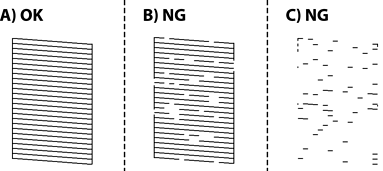
Herhaal het reinigen en afdrukken van het testpatroon tot alle lijnen geheel afgedrukt worden.
Als de afdrukkwaliteit niet is verbeterd na 3 herhalingen van de printkopcontrole en -reiniging, moet u ten minste 12 uur wachten zonder af te drukken en vervolgens de printkopcontrole en -reiniging herhalen. Het wordt aanbevolen de printer uit te schakelen met de knop . Als de afdrukkwaliteit nog steeds niet is verbeterd, voert u Krachtige reiniging uit.
U kunt de printkop controleren en reinigen via het printerstuurprogramma.
Windows
Klik op PrintkopControle spuitm. op het tabblad Hulpprogramma's.
Mac OS
Apple-menu > Systeemvoorkeuren > Printers en scanners (of Afdrukken en scannen, Afdrukken en faxen) > Epson(XXXX) > Opties en toebehoren > Hulpprogramma > Open printerhulpprogramma > PrintkopControle spuitm.