
Ushbu funksiyadan foydalanish uchun quyidagi ilovalar kompyuteringizga o‘rnatilganligiga ishonch hosil qiling.
Epson ScanSmart (Windows 7 yoki keyingi versiyalari, yoki OS X El Capitan (10.11) yoki keyingi versiyalari)
Epson Event Manager (Windows Vista/Windows XP, yoki OS X Yosemite (10.10)/OS X Mavericks (10.9.5))
Epson Scan 2 (ilova skanerlash funksiyasidan foydalanish uchun talab qilinadi)
O‘rnatilgan ilovalari tekshirish uchun quyidagilarni ko‘ring.
Windows 11: Start tugmasini bosing va All apps > Epson Software jildi > Epson ScanSmart, va EPSON jildi > Epson Scan 2 parametrini tekshiring.
Windows 10: boshlash tugmasini bosing va keyin Epson Software jildi > Epson ScanSmart va EPSON jildi > Epson Scan 2 ni belgilang.
Windows 8.1/Windows 8: qidirish qatoriga dastur nomini yozing va keyin namoyish qilingan tasvirchani tanlang.
Windows 7: start tugmasini bosing, so‘ng Barcha dasturlar ni tanlang. Keyin Epson Software jildi > Epson ScanSmart va EPSON jildi > Epson Scan 2 ni belgilang.
Windows Vista/Windows XP: start tugmasini bosing va so‘ngra Barcha dasturlar yoki Dasturlar bandini tanlang. Keyin Epson Software jildi > Epson Event Manager va EPSON jildi > Epson Scan 2 ni belgilang.
Mac OS: O‘tish > Ilovalar > Epson Software-ni tanlang.
Asl nusxalarni joylashtiring.
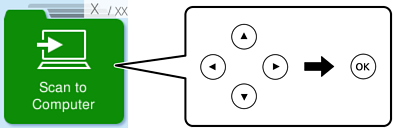
Boshqaruv panelidagi Kompyuterga skanerlash bandini tanlang.
Elementni tanlash uchun 


 tugmalardan foydalaning va keyin OK tugmasini bosing.
Skanerlangan tasvir kompyuterga qanday saqlanishini tanlang.
Agar Kompyuter tanlang ekrani chiqsa, skanerlangan rasm saqlanadigan kompyuterni tanlang.
 tugmasini bosing.
Windows 7 yoki keyingi versiyalari yoki OS X El Capitan (10.11) yoki keyingi versiyalaridan foydalanganda: Epson ScanSmart kompyuterda avtomatik tarzda ishga tushadi va skanerlash boshlanadi.
Dasturiy ta’minot uchun ishlatish bo‘yicha batafsil ma’lumotlar olish uchun Epson ScanSmart yordamiga qarang. Yordamni ochish uchun Epson ScanSmart ekranida Help ni bosing.
Epson ScanSmart-dan foydalangan holda nafaqat printeringiz orqali, balki kompyuteringizdan ham skanerlashni ishga tushirishingiz mumkin.