
Riešenia
Keď ste zmenili sieťové prostredie, napríklad bezdrôtový smerovač alebo poskytovateľa, urobte nastavenia siete na tlačiarni znova.
Pripojte počítač alebo inteligentné zariadenie k rovnakému SSID ako tlačiareň.
Riešenia
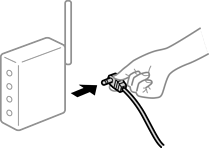
Vypnite zariadenia, ktoré chcete pripojiť k sieti. Počkajte asi 10 sekúnd a potom zapnite zariadenia v tomto poradí: bezdrôtový smerovač, počítač alebo inteligentné zariadenia a potom tlačiareň. Premiestnite tlačiareň a počítač alebo inteligentné zariadenie bližšie k bezdrôtovému smerovaču, aby sa zlepšila komunikácia rádiovými vlnami, a potom skúste urobiť nastavenia siete znova.
Riešenia
Stlačením tlačidla  vytlačíte správu o sieťovom pripojení. Ak sa v správe ukazuje, že pripojenie k sieti je neúspešné, skontrolujte správu o sieťovom pripojení a potom postupujte podľa vytlačených riešení.
Riešenia
Skúste z počítača otvoriť nejakú webovú stránku, aby ste sa uistili, či sú nastavenia siete na počítači správne. Ak nemôžete otvoriť žiadnu webovú stránku, problém je v počítači.
Skontrolujte sieťové pripojenie počítača. Pozrite si dokumentáciu k počítaču, kde nájdete ďalšie podrobnosti.
Riešenia
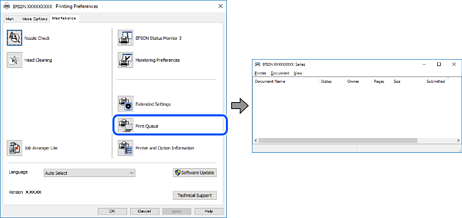
V ovládači tlačiarne kliknite na položku Tlačový front na karte Údržba. Ak zostávajú nepotrebné údaje, vyberte položku Zrušiť všetky dokumenty v ponuke Tlačiareň.
Riešenia
V ovládači tlačiarne kliknite na položku Tlačový front na karte Údržba.
Ak je tlačiareň odpojená alebo čaká na tlačovú úlohu, zrušte nastavenie odpojenia alebo čakania na tlačovú úlohu v ponuke Tlačiareň.

Riešenia
Kliknite pravým tlačidlom myši na ikonu v ponuke Ovládací panel > Zobraziť zariadenia a tlačiarne (alebo Tlačiarne, Tlačiarne a faxy) a kliknite na možnosť Nastaviť ako predvolenú tlačiareň.
Ak sú tu ikony viacerých tlačiarní, pozrite ďalej spôsob, ako vybrať správnu tlačiareň.
Príklad)
USB pripojenie: EPSON XXXX Series
Sieťové pripojenie: EPSON XXXX Series (sieť)
Ak ovládač tlačiarne nainštalujete viackrát, môžu sa vytvoriť kópie ovládača tlačiarne. Ak sa vytvoria kópie „EPSON XXXX Series (kópia 1)“, kliknite pravým tlačidlom myši na ikonu ovládača tlačiarne a potom kliknite na položku Odstrániť zariadenie.