
Bu aýratynlygy ulanmak üçin, kompýuteriňizde aşakdaky programmalaryň gurnalgydygyny anyklaň.
|
Operasion ulgam |
Ulanmak gerek bolan programma |
Gurnalgy programmalary barlamak |
|---|---|---|
|
Windows 11 |
|
Başlat düwmesini basyp, All apps > Epson Software bukjasy > Epson ScanSmart, we EPSON bukjasy > Epson Scan 2 barlaň. |
|
Windows 10 |
|
Başlangyç düwmesini basyp, Epson Software bukjasy > Epson ScanSmart, we EPSON bukjasy > Epson Scan 2 saýlaň. |
|
Windows 8.1 / Windows 8 |
|
Gözleg gutusyna programmanyň adyny ýazyň we görkezilen şekiljigi barlaň. |
|
Windows 7 |
|
Başlat düwmesini basyp, Ähli programmalar saýlaň. Soňra, Epson Software bukjasy > Epson ScanSmart we EPSON bukjasy > Epson Scan 2 saýlaň. |
|
OS X El Capitan (10.11) ýa-da täzesi |
|
Git > Programmalar > Epson Software saýlaň. |
|
OS X Yosemite (10.10) / OS X Mavericks (10.9.5) |
|
Git > Programmalar > Epson Software saýlaň. |
Eger programma gurnalmadyk bolsa, ony Epson websaýtyndan göçürip alyp gurnaň.
Windows Server operasion ulgamlary üçin, bu aýratynlygy ulanyp bilmersiňiz.
Originallary ýerleşdiriň.
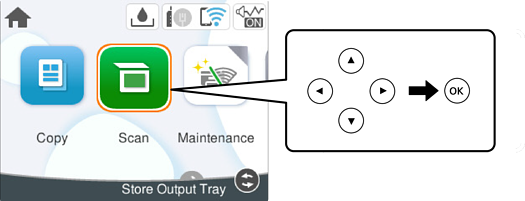
Dolandyryş panelinde Skanirlemek saýlaň.
Zat saýlamak üçin, 


 düwmelerini ulanyp, OK düwmesini basyň.
Kompýuter saýlaň.
Skanlanan suratlaryň ýazdyrylmaly kompýuterini saýlaň.
 saýlap, başga kompýuter saýlaň.
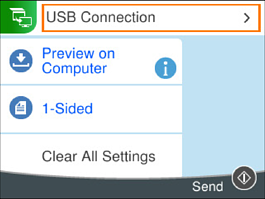
Skanlanan suraty kompýutere ýazdyrmagyň usulyny saýlamak üçin,  saýlaň.
 düwmesini basyň.
Windows ýa-da OS X El Capitan (10.11) ýa-da täzesi ulanylanda: Epson ScanSmart kompýuteriňizde awtomatik başlaýar we skanlama başlanýar.
Programma üpjünçiligi barada jikme-jiklik işlediş maglumaty üçin, Epson ScanSmart kömegine serediň. Kömegi açmak üçin, Help basyň (Epson ScanSmart ekranynda).
Skanlanan suratyň reňki, ölçegi we araçägi edil originaldaky ýaly bolmaz.