
Jos suuttimet ovat tukossa, tulosteet näyttävät haalistuneilta tai niissä voi olla raitoja tai odottamattomia värejä. Jos suuttimet ovat pahasti tukossa, tulostin tulostaa tyhjän arkin. Jos tulostuslaatu on heikentynyt, suorita ensin suutintarkistus tarkistaaksesi, ovatko suuttimet tukossa. Jos suuttimet ovat tukossa, puhdista tulostuspää.
Älä avaa skanneriyksikköä äläkä sammuta tulostinta tulostuspään puhdistuksen aikana. Jos tulostuspään puhdistusta ei tehdä loppuun saakka, tulostaminen voi estyä kokonaan.
Pään puhdistaminen kuluttaa mustetta ja sitä ei tule suorittaa useammin, kuin on tarpeen.
Kun muste on vähissä, et pysty ehkä puhdistamaan tulostuspäätä.
Jos tulostuslaatu ei ole parantunut, kun suutinten tarkastus ja puhdistus on suoritettu vuorotellen 3 kertaa tai Tehopuhdistus on suoritettu kerran, odota vähintään12 tuntia tulostamatta mitään ja suorita sitten suuttimen tarkistus uudelleen (tulostimen virran katkaisemista odotusajaksi suositellaan). Jos tulostuslaatu ei vieläkään ole parantunut, suorita puhdistus ja suuttimen tarkastus uudelleen. Jos tulostuslaatu ei vieläkään parane, suorita Musteen tehopuhdistus.
Tulostuspään kuivumisen estämiseksi älä irrota tulostinta verkkovirrasta virran ollessa kytkettynä.
Voit tarkistaa ja puhdistaa tulostuspään tulostimen ohjauspaneelista.
Valitse tulostimen ohjauspaneelista Kunnossapito.
Valitse kohde, käytä 


 -painikkeita ja paina sitten OK -painiketta.
Valitse Tulostuspään suutintarkastus.
Lisää paperia ja tulosta suuttimen testikuvio noudattamalla näytössä näkyviä ohjeita.
Tarkista tulostetusta kuviosta, ovatko tulostuspään suuttimet tukossa.
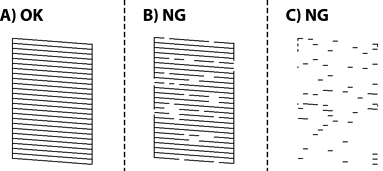
 . Muita toimenpiteitä ei tarvita.
 , valitse puhdistus ja puhdista tulostuspää noudattaen näytössä näkyviä ohjeita.
, valitse Tehopuhdistus, ja suorita Tehopuhdistus noudattaen näytössä näkyviä ohjeita.
, valitse puhdistus ja puhdista tulostuspää noudattaen näytössä näkyviä ohjeita.
, valitse Tehopuhdistus, ja suorita Tehopuhdistus noudattaen näytössä näkyviä ohjeita.
Toista puhdistus ja kuvio, kunnes kaikki viivat on kokonaan tulostettu.
Jos tulostuslaatu ei ole parantunut, kun suutinten tarkastus ja puhdistus on suoritettu vuorotellen 3 kertaa tai Tehopuhdistus on suoritettu kerran, odota vähintään12 tuntia tulostamatta mitään ja suorita sitten suuttimen tarkistus uudelleen (tulostimen virran katkaisemista odotusajaksi suositellaan). Jos tulostuslaatu ei vieläkään ole parantunut, suorita puhdistus ja suuttimen tarkastus uudelleen. Jos tulostuslaatu ei vieläkään parane, suorita Musteen tehopuhdistus.
Voit tarkistaa ja puhdistaa tulostuspään myös tulostinohjaimesta.
Windows
Valitse Huolto-välilehdeltä Tul.pään suutintarkistus.
Mac OS
Apple-valikko > Järjestelmäasetukset > Tulostimet ja skannerit (tai Tulostus ja skannaus, Tulostus ja faksaus) > Epson (XXXX) > Valinnat ja tarvikkeet > Lisäohjelmat > Avaa tulostimen lisäohjelma > Tul.pään suutintarkistus