
Проверете го следново за да видите дали има проблем со работењето или поставките за поврзаниот уред.
Решенија
Отпечатете го извештајот за проверка на мрежната врска за да го видите проблемот и да го проверите препорачаното решение.
Погледнете ги следниве поврзани информации за детали за читање на извештајот за проверка на мрежната врска.
Ако сакате да проверите повеќе информации за мрежните поставки, отпечатете лист за статус на мрежата.
Решенија
Можеби ќе можете да го решите проблемот, во зависност од резултатите од проверката.
Кликнете двапати на иконата Epson Printer Connection Checker на работната површина.
Epson Printer Connection Checker започнува.
Ако нема икона на работната површина, следете ги начините подолу за да активирате Epson Printer Connection Checker.
Следете ги инструкциите на екранот за да проверите.
Ако не се прикажува името на печатачот, инсталирајте оригинален двигател за печатач Epson.
Проверување дали е инсталиран оригинален двигател за печатач Epson — Windows
Кога ќе го идентификувате проблемот, следете го решението прикажано на екранот.
Кога не може да го решите проблемот, проверете го следново според конкретната ситуација.
Печатачот не е препознаен преку мрежна врска
Проверување на статусот на мрежната врска на печатачот (извештај за мрежна врска)
Печатачот не е препознаен преку USB-врска
Печатачот е препознаен, но не може да се врши печатење.
Решенија
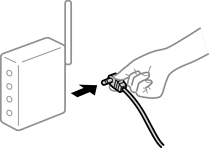
Обидете се со следново ако можете да го ресетирате рутерот за безжична LAN во вашата околина.
Исклучете ги уредите коишто сакате да ги поврзете на мрежата. Почекајте околу 10 секунди, а потоа вклучете ги уредите во следниов редослед: безжичен рутер, компјутер или мобилни уреди и потоа печатачот. Поместете ги печатачот и компјутерот или мобилните уреди поблиску до безжичниот рутер за да ја олесните комуникацијата со радиобранови, а потоа обидете се повторно да ги одредите мрежните поставки.
Решенија
Обидете се со следново ако може да го преместите уредот во околината за поставување.
Откако ќе ги приближите компјутерот или паметниот уред и печатачот до безжичниот рутер, исклучете го безжичниот рутер, па повторно вклучете го.
Решенија
Одредете ги поставките за врската повторно, за да бидат соодветни за новиот безжичен рутер.
Решенија
Кога истовремено користите повеќе безжични рутери или кога безжичниот рутер има повеќе SSID и уредите се поврзани со различни SSID, не може да се поврзете со безжичниот рутер.
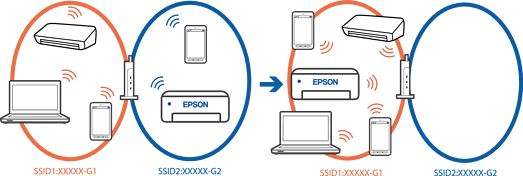
Поврзете ги компјутерот или мобилните уреди со истата SSID како и печатачот.
Проверете ја SSID на којашто е поврзан печатачот така што ќе го отпечатите извештајот за проверка на мрежната врска.
На сите компјутери и мобилни уреди што сакате да ги поврзете со печатачот, проверете го името на Wi-Fi или на мрежата на која сте поврзани.
Ако печатачот и компјутерот или мобилните уреди се поврзани на различни мрежи, повторно поврзете го уредот на онаа SSID на којашто е поврзан печатачот.
Решенија
Повеќето безжични рутери имаат функција за одделување што ја блокира комуникацијата помеѓу уредите во рамки на истата SSID. Ако не може да се воспостави комуникација меѓу печатачот и компјутерот или мобилните уреди дури и кога се поврзани на истата мрежа, оневозможете ја функцијата за одделување на безжичниот рутер. За детали, погледнете во прирачникот испорачан со безжичниот пренасочувач.
Решенија
Ако IP-адресата одредена за печатачот е 169.254.XXX.XXX и маската на подмрежа е 255.255.0.0, IP-адресата може да не биде правилно одредена.
Поставки > Општи поставки > Поставки за мрежа > Напредно > TCP/IP на контролната табла на печатачот, а потоа проверете ги IP-адресата и подмрежната маска доделени на печатачот.
Рестартирајте го безжичниот насочувач или ресетирајте ги мрежните поставки за печатачот.
Ако мрежните поставки за печатачот се неточни, повторно конфигурирајте ги мрежните поставки за печатачот според мрежната околина.
Решенија
Кога поврзувате уред со портата USB 3.0 на Mac, може да настанат радиофреквентни пречки. Ако не може да се поврзете на безжична LAN (Wi-Fi) или ако работењето стане нестабилно, пробајте го следново.
Поставете го уредот што е поврзан со портата USB 3.0 подалеку од компјутерот.
Поврзете се со SSID со опсегот од 5 GHz.
Решенија
Обидете се да ја отворите која било веб-локација од компјутерот или мобилните уреди за да проверите дали мрежните поставки на уредот се точни. Ако не може да отворите веб-локација, има проблем со компјутерот или мобилните уреди.
Проверете ја мрежната врска за компјутерот или мобилните уреди. За повеќе детали, погледнете ја документацијата приложена со компјутерот или мобилните уреди.
Решенија
Кога го поврзувате печатачот преку етернет користејќи уреди што поддржуваат IEEE802.3az (енергетски ефикасен етернет), во зависност од хабот или рутерот што го користите, може да се јават следниве проблеми.
Врската станува нестабилна, печатачот постојано се поврзува и врската со печатачот постојано се прекинува.
Не е можно поврзување со печатачот.
Бавна брзина на комуникацијата.
Следете ги чекорите подолу за да оневозможите IEEE802.3az за печатачот, па да се поврзете.
Извадете го кабелот за етернет поврзан со компјутерот и печатачот.
Кога IEEE802.3az е овозможен за компјутерот, оневозможете го.
За повеќе детали, погледнете ја документацијата приложена со компјутерот.
Поврзете ги компјутерот и печатачот директно со кабел за етернет.
На печатачот, отпечатете извештај за мрежната врска.
Проверување на статусот на мрежната врска на печатачот (извештај за мрежна врска)
Проверете ја IP-адресата на печатачот во извештајот за мрежната врска.
На компјутерот, пристапете до Web Config.
Вклучете веб-прелистувач, а потоа внесете ја IP-адресата на печатачот.
Апликација за конфигурирање на работата на печатачот (Web Config)
Изберете Log in и внесете ја лозинката за администратор.
Изберете Network > Wired LAN.
Изберете OFF за IEEE 802.3az.
Кликнете Next.
Кликнете OK.
Извадете го кабелот за етернет поврзан со компјутерот и печатачот.
Ако сте оневозможиле IEEE802.3az за компјутерот во чекор 2, овозможете го.
Поврзете ги каблите за етернет што сте ги извадиле во чекор 1 со компјутерот и печатачот.
Ако проблемот и понатаму се јавува, можно е да го предизвикуваат други уреди, а не печатачот.