
Untuk menggunakan ciri ini, pastikan aplikasi berikut dipasang pada komputer anda.
|
OS |
Aplikasi Yang Diperlukan untuk Penggunaan |
Menyemak Aplikasi Yang Dipasang |
|---|---|---|
|
Windows 11 |
|
Klik butang mula dan kemudian, tandakan All apps > folder Epson Software > Epson ScanSmart, dan folder EPSON > Epson Scan 2. |
|
Windows 10 |
|
Klik butang mula dan kemudian, tandakan folder Epson Software > Epson ScanSmart, dan folder EPSON > Epson Scan 2. |
|
Windows 8.1 / Windows 8 |
|
Masukkan nama aplikasi dalam bahagian carian, dan kemudian tandakan ikon yang dipaparkan. |
|
Windows 7 |
|
Klik butang mula, dan kemudian pilih Semua Program. Seterusnya, pilih folder Epson Software > Epson ScanSmart dan folder EPSON > Epson Scan 2. |
|
OS X El Capitan (10.11) atau lebih baru |
|
Pilih Pergi > Aplikasi > Epson Software. |
|
OS X Yosemite (10.10) / OS X Mavericks (10.9.5) |
|
Pilih Pergi > Aplikasi > Epson Software. |
Jika aplikasi tidak dipasang, muat turun dan pasang aplikasi dari laman web Epson.
Untuk sistem operasi Windows Server, anda tidak boleh menggunakan ciri ini.
Letakkan dokumen.
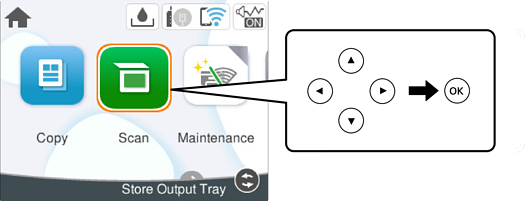
Pilih Imbasan pada panel kawalan.
Untuk memilih item, gunakan butang 


 dan kemudian, tekan butang OK.
Pilih Komputer.
Pilih komputer mana untuk menyimpan imej yang diimbas.
 dan kemudian, pilih komputer lain.
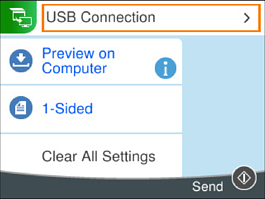
Pilih  untuk memilih cara hendak menyimpan imej yang diimbas ke komputer.
Tekan butang  .
.
Semasa menggunakan Windows, atau OS X El Capitan (10.11) atau lebih baharu: Epson ScanSmart dimulakan secara automatik pada komputer anda dan imbasan bermula.
Lihat bantuan Epson ScanSmart bagi mendapatkan maklumat operasi terperinci untuk perisian. Klik Bantuan pada skrin Epson ScanSmart untuk membuka bantuan.
Warna, saiz dan sempadan imej yang diimbas tidak akan benar-benar sama seperti dokumen.