
Перевірте подану нижче інформацію, щоб дізнатись, де саме знаходиться проблема: в експлуатації або у налаштуванні підключеного пристрою.
Спосіб усунення
Роздрукуйте звіт перевірки мережевого з’єднання, щоб побачити проблему і застосувати рекомендоване рішення.
Докладніше див. наступну пов’язану інформацію про читання звіту перевірки мережевого з’єднання.
Якщо ви хочете переглянути детальнішу інформацію щодо параметрів мережі, надрукуйте аркуш стану мережі.
Спосіб усунення
Можливо, вам вдасться вирішити проблему, залежно від результатів перевірки.
Двічі клацніть на робочому столі піктограму Epson Printer Connection Checker.
Запуститься Epson Printer Connection Checker.
Якщо на робочому столі нема піктограми, щоб запустити Epson Printer Connection Checker, скористайтеся нижченаведеним способом.
Виконайте перевірку, дотримуючись вказівок, що відображаються на екрані.
Якщо ім’я принтера не відображено, установіть оригінальний драйвер принтера Epson.
Переконайтеся, що встановлено оригінальний драйвер принтера Epson — Windows
Коли проблему знайдено, скористайтеся рішенням, відображеним на екрані.
Якщо проблему вирішити не вдається, виконайте перевірку згідно з наведеною нижче інформацією, залежно від ситуації.
Принтер не розпізнається по мережевому підключенню
Перевірка стану підключення до мережі принтера (Звіт про мережеве з’єднання)
Принтер не розпізнається по USB-підключенню
Принтер розпізнається, але друк виконати не вдається.
Друк не вдається навіть при встановленому підключенні (Windows)
Спосіб усунення
Спробуйте наведене нижче, якщо можна скинути налаштування маршрутизатора бездротової локальної мережі у межах вашого середовища.
Вимкніть пристрої, які потрібно підключити до мережі. Зачекайте 10 секунд, а тоді увімкніть пристрої у такій послідовності: безпровідний маршрутизатор, комп’ютер або мобільні пристрої, а тоді принтер. Перемістіть принтер і комп’ютер або мобільні пристрої ближче до безпровідного маршрутизатора, щоб полегшити радіокомунікацію, а тоді спробуйте ще раз внести мережеві налаштування.
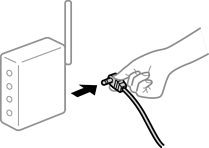
Спосіб усунення
Спробуйте наведене нижче, якщо можна перемістити пристрій у межах середовища налаштування.
Перемістивши комп’ютер або смарт-пристрій і принтер ближче до безпровідного маршрутизатора, вимкніть безпровідний маршрутизатор, після чого знову ввімкніть його.
Спосіб усунення
Виконайте налаштування підключення знову, щоб вони відповідали новому безпровідному маршрутизатору.
Спосіб усунення
Якщо одночасно використовується кілька безпровідних маршрутизаторів, або якщо безпровідний маршрутизатор має кілька SSID, і пристрої підключено до різних SSID, вам не вдасться підключитися до безпровідного маршрутизатора.
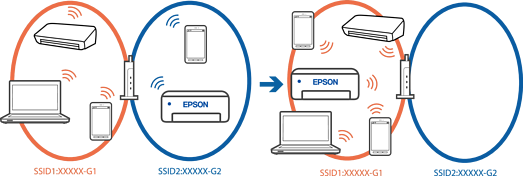
Підключіть комп’ютер або мобільний пристрій до того самого SSID, що й принтер.
Перевірте SSID, до якого підключений принтер, роздрукувавши звіт перевірки мережевого з’єднання.
Перевірте назву Wi-Fi або мережі, до якої ви підключені, на всіх комп’ютерах і мобільних пристроях, які потрібно підключити до принтера.
Якщо принтер і ваш комп’ютер або мобільний пристрій підключені до різних мереж, підключіть повторно пристрій до SSID, до якого підключений принтер.
Спосіб усунення
Більшість безпровідних маршрутизаторів обладнано функцією розмежування даних, яка блокує зв’язок між пристроями в рамках одного SSID. Якщо не вдається встановити з’єднання між принтером і комп’ютером або мобільними пристроями, навіть якщо їх підключено до однієї мережі, вимкніть на безпровідному маршрутизаторі функцію розмежування даних. Для отримання детальнішої інформації див. посібник, який постачається разом із бездротовим маршрутизатором.
Спосіб усунення
Якщо IP-адреса, призначена принтеру, — 169.254.XXX.XXX, а маска підмережі — 255.255.0.0, можливо IP-адресу призначено неправильно.
Виберіть на панелі керування принтера Налаш. > Загальні налаштування > Налаштування мережі > Розширений > TCP/IP, після чого перевірте IP-адресу та маску підмережі, призначені принтеру.
Перезапустіть бездротовий маршрутизатор або переналаштуйте мережу для принтера.
Якщо параметри мережі принтера неправильні, змініть конфігурацію параметрів мережі принтера відповідно до мережевого середовища.
Спосіб усунення
У разі підключення пристрою до порту USB 3.0 на Mac, можуть з’являтися радіочастотні завади. Якщо здійснити підключення до безпровідної локальної мережі (Wi-Fi) не вдається, або якщо робота пристроїв нестабільна, спробуйте виконати наведені нижче дії.
Розмістіть пристрій, підключений до порту USB 3.0, далі від комп’ютера.
Підключіться до SSID, призначеного для частоти 5 ГГц.
Спосіб усунення
Спробуйте відкрити будь-який веб-сайт з комп’ютеру або мобільного пристрою, щоб упевнитися, що налаштування мережі на пристрої правильні. Якщо жоден веб-сайт відкрити не вдається, проблема може бути на комп’ютері або мобільному пристрою.
Перевірте мережеве з’єднання комп’ютера або мобільного пристрою. Щоб отримати докладнішу інформацію, див. документацію, що постачалася з вашим комп’ютером або мобільним пристроєм.
Спосіб усунення
Під час підключення принтера до мережі Ethernet за допомогою пристроїв, що підтримують стандарт IEEE 802.3az (технологія Ethernet з режимом енергозбереження), залежно від використання концентратора або маршрутизатора можуть виникати перелічені далі проблеми.
Підключення стає нестабільним, принтер підключається та відключається знову й знову.
Неможливо підключитися до принтера.
Швидкість зв’язку стає повільною.
Виконайте наведені нижче дії, щоб вимкнути стандарт IEEE 802.3az для принтера, а потім підключайте його.
Відключіть кабель Ethernet, підключений до комп’ютера та принтера.
Якщо стандарт IEEE 802.3az для комп’ютера увімкнено, вимкніть його.
Для детальнішої інформації див. документацію, що у комплекті з комп’ютером.
Під’єднайте принтер до комп’ютера за допомогою кабелю Ethernet.
Надрукуйте на принтері звіт про мережеве підключення.
Перевірка стану підключення до мережі принтера (Звіт про мережеве з’єднання)
Перевірте IP-адресу принтера у повідомленні про підключення мережі.
Відкрийте на комп’ютері Web Config.
Відкрийте веб-браузер і введіть IP-адресу принтера.
Виберіть увійти і введіть пароль адміністратора.
Виберіть Мережа > Дротова LAN.
Виберіть Вимкнути для IEEE 802.3az.
Клацніть Далі.
Клацніть OK.
Відключіть кабель Ethernet, підключений до комп’ютера та принтера.
Якщо на кроці 2 для комп’ютера був відключений стандарт IEEE 802.3az, увімкніть його.
Підключіть кабелі Ethernet до комп’ютера та принтера, які були відключені на кроці 1.
Якщо проблема все ще існує, її можуть спричиняти інші пристрої, а не принтер.