
Možete podesiti Wi-Fi mrežu pomoću unosa informacija koje su potrebne za bežični mrežni usmerivač sa kontrolne table štampača. Za podešavanje pomoću ovog načina potrebni su vam SSID i lozinka za bežični mrežni usmerivač.
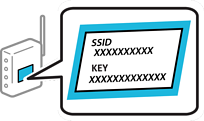
Ako koristite bežični mrežni usmerivač sa njegovim standardnim podešavanjima, SSID i lozinka se nalaze na nalepnici. Ako ne znate SSID i lozinku, pogledajte dokumentaciju isporučenu sa bežičnim mrežnim usmerivačem.
Dodirnite  na početnom ekranu.
Izaberite Wi-Fi (preporučeno).
Ako je štampač već povezan na Ethernet, izaberite Ruter.
Dodirnite Pokreni podešavanje.
Ako je mrežno povezivanje već podešeno, prikazuju se podaci o vezi. Dodirnite Promeni postavke da biste promenili podešavanja.
Ako je štampač već povezan na Ethernet, dodirnite Promenite na Wi-Fi vezu., a zatim izaberite Da nakon što proverite poruku.
Izaberite Čarobnjak za podešavanje Wi-Fi veze.
Izaberite SSID za bežični mrežni usmerivač.
Ako SSID na koji želite da se povežete nije prikazan na kontrolnoj tabli štampača, dodirnite Pretraži ponovo kako biste ažurirali listu. Ako i dalje nije prikazan, dodirnite Ručni unos, pa zatim direktno unesite SSID.
Ako ne znate naziv mreže (SSID), proverite da li je informacija zapisana na nalepnici bežičnog mrežnog usmerivača. Ako koristite bežični mrežni usmerivač sa njegovim standardnim podešavanjima, koristite SSID koji se nalazi na nalepnici. Ako ne možete da pronađete nijednu informaciju, pogledajte dokumentaciju isporučenu sa bežičnim mrežnim usmerivačem.
Dodirnite Unesite lozinku, a zatim unesite lozinku.
U lozinki se razlikuju velika i mala slova.
Ako ne znate lozinku, proverite da li je informacija zapisana na nalepnici bežičnog mrežnog usmerivača. Na nalepnici, lozinka može biti napisana kao „Network Key”, „Wireless Password” itd. Ako koristite bežični mrežni usmerivač sa njegovim standardnim podešavanjima, koristite lozinku koja je napisana na nalepnici.
Kada završite, dodirnite OK.
Proverite podešavanja, a zatim dodirnite Počni podešavanje.
Zatvorite ekran.
Ekran se automatski zatvara posle određenog vremena.
Ako ne uspete da se povežete, ubacite običan papir veličine A4 a zatim izaberite Odštampaj izveštaj o proveri da biste odštampali izveštaj o vezi.
Zatvorite ekran Postavke mrežne veze.