
موارد زیر را بررسی کنید و ببینید آیا مشکلی در رابطه با عملکرد یا تنظیمات دستگاه های متصل وجود دارد.
راهکارها
گزارش بررسی اتصال شبکه را چاپ کنید و مشکلات موجود را بررسی کنید، سپس راه حل های توصیه شده را بررسی کنید.
برای اطلاع از جزئیات درباره خواندن گزارش بررسی اتصال شبکه، به اطلاعات مرتبط در زیر مراجعه کنید.
اگر می خواهید اطلاعات بیشتری درباره تنظیمات شبکه کسب کنید، برگه وضعیت شبکه را چاپ کنید.
راهکارها
بسته به نتایج بررسی ممکن است قادر باشید مشکل را حل کنید.
آیکن Epson Printer Connection Checker را در دسکتاپ دو-کلیک کنید.
Epson Printer Connection Checker راهاندازی میشود.
اگر هیچ آیکنی در دسکتاپ وجود ندارد، روشهای زیر را برای راهاندازی Epson Printer Connection Checker دنبال کنید.
برای بررسی، دستورالعملهای روی صفحه را دنبال کنید.
اگر نام چاپگر نمایش داده نمیشود، یک درایور چاپگر اصلی Epson نصب کنید.
وقتی مشکل را تشخیص دادید، راهکار نمایش یافته در صفحه را دنبال کنید.
وقتی نمیتوانید مشکل را برطرف کنید، موارد زیر را مطابق با وضعیت بررسی کنید.
چاپگر در یک اتصال شبکه تشخیص داده نمیشود
چاپگر از طریق اتصال USB تشخیص داده نمی شود
چاپگر تشخیص داده میشود، اما چاپ امکانپذیر نیست.
راهکارها
اگر میتوانید روتر LAN بیسیم خود را در محیط خود ریست کنید، موارد زیر را امتحان کنید.
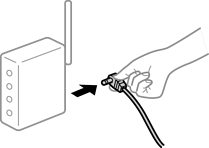
دستگاههایی که میخواهید به شبکه متصل کنید را خاموش کنید. حدود 10 ثانیه صبر کنید و سپس دستگاهها را به ترتیب زیر روشن کنید: روتر بیسیم، رایانه یا دستگاههای تلفنهمراه و سپس چاپگر. چاپگر و رایانه یا دستگاههای تلفنهمراه را به روتر بیسیم نزدیکتر کنید تا به ارتباط موج رادیویی کمک کنید و سپس سعی کنید تنظیمات شبکه را دوباره انجام دهید.
راهکارها
پس از انتقال کامپیوتر یا دستگاه های همراه و چاپگر به نزدیکی روتر بی سیم ، روتر بی سیم را خاموش و سپس مجدداً روشن کنید.
راهکارها
تنظیمات اتصال را مجدداً به نحوی اعمال کنید تا با روتر بیسیم جدید مطابقت داشته باشند.
راهکارها
هنگامی که همزمان از چندین روتر بیسیم استفاده میکنید یا روتر بیسیم چندین SSID دارد و دستگاهها به SSIDهای مختلف متصل هستند، نمیتوانید به روتر بیسیم متصل شوید.
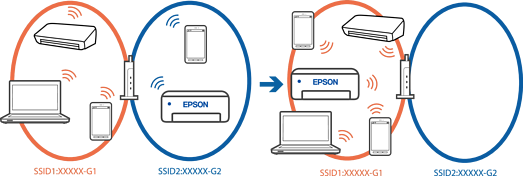
رایانه یا دستگاههای تلفنهمراه را به همان SSID چاپگر متصل کنید.
SSID متصل به چاپگر را با چاپ گزارش بررسی اتصال شبکه بررسی کنید.
در همه رایانهها و دستگاههای تلفنهمراهی که میخواهید به چاپگر متصل کنید، نام Wi-Fi یا شبکهای که به آن متصل هستید را بررسی کنید.
اگر چاپگر و رایانه یا دستگاههای تلفنهمراه شما به شبکههای مختلف متصل هستند، دستگاه را به SSID متصل به چاپگر وصل کنید.
راهکارها
اغلب روترهای بیسیم دارای یک عملکرد تفکیککننده هستند که از ارتباط بین دستگاههای دارای SSID یکسان جلوگیری میکند. اگر حتی در صورت اتصال چاپگر و رایانه یا دستگاههای تلفنهمراه به یک شبکه، نمیتوانید بین آنها ارتباط برقرار کنید، تابع جداکننده را روی روتر بیسیم غیرفعال کنید. برای جزئیات بیشتر به مستندات عرضه شده با روتر بی سیم مراجعه کنید.
راهکارها
اگر آدرس IP چاپگر 169.254.XXX.XXX و ماسک شبکه فرعی 255.255.0.0 باشد، آدرس IP را نمیتوان به درستی تخصیص داد.
به تنظیم > تنظیمات چاپگر > تنظیمات شبکه > پیشرفته > TCP/IP در پانل کنترل چاپگر بروید و سپس آدرس IP و ماسک شبکه فرعی تخصیصیافته به چاپگر را بررسی کنید.
روتر بیسیم را دوباره راهاندازی کنید یا تنظیمات شبکه چاپگر را بازنشانی کنید.
اگر تنظیمات شبکه چاپگر نادرست است، تنظیمات شبکه چاپگر را مطابق با محیط شبکه مجدداً پیکربندی کنید.
راهکارها
وقتی یک دستگاه را به درگاه USB 3.0 سیستم عامل Mac متصل میکنید، ممکن است اختلال فرکانس رادیویی رخ دهد. اگر نمی توانید به LAN بی سیم (Wi-Fi) وصل شوید یا اگر عملکرد دستگاه بدون ثبات است، موارد زیر را امتحان کنید.
دستگاهی که به درگاه USB 3.0 متصل میشود را در فاصله دورتری از رایانه قرار دهید.
به SSID مربوط به دامنه 5 گیگاهرتز متصل شوید.
راهکارها
سعی کنید از طریق کامپیوتر یا دستگاه های همراه به یک وب سایت وارد شوید تا مطمئن شوید تنظیمات شبکه دستگاه صحیح هستند. اگر هیچ سایتی باز نمی شود، مشکلی در کامپیوتر یا دستگاه همراه وجود دارد.
اتصال شبکه کامپیوتر یا دستگاه همراه را بررسی کنید. برای اطلاع از جزئیات به دفترچه های راهنمای کامپیوتر یا دستگاه همراه مراجعه کنید.
راهکارها
وقتی چاپگر را از طریق اترنت با استفاده از دستگاههای پشتیبانی کننده IEEE 802.3az (اترنت با بازده انرژی بالا) متصل میکنید، ممکن است بسته به هاب یا روتر مورد استفاده مشکلات زیر بروز کنند.
اتصال دچار نوسان میشود، چاپگر بارها قطع و وصل میشود.
اتصال به چاپگر امکانپذیر نیست.
سرعت اتصال آهسته میشود.
برای غیرفعال کردن IEEE 802.3az مربوط به چاپگر، مراحل زیر را دنبال کنید و سپس متصل شوید.
کابل اترنت متصل به رایانه و چاپگر را جدا کنید.
هنگامی که IEEE 802.3az برای رایانه فعال است، آن را غیرفعال کنید.
برای جزئیات بیشتر به مستندات عرضه شده به همراه رایانه مراجعه کنید.
رایانه و چاپگر را با کمک یک کابل اترنت به طور مستقیم به یکدیگر وصل کنید.
در چاپگر، یک گزارش اتصال شبکه را چاپ کنید.
آدرس IP چاپگر را در گزارش اتصال شبکه بررسی کنید.
در رایانه، به Web Config وارد شوید.
یک مرورگر وب را اجرا کنید و سپس آدرس IP چاپگر را وارد نمایید.
Log in را انتخاب کنید و رمز عبور سرپرست را وارد کنید.
مسیر Network > Wired LAN را انتخاب کنید.
گزینه OFF را برای IEEE 802.3az انتخاب کنید.
روی گزینه Next کلیک کنید.
روی گزینه OK کلیک کنید.
کابل اترنت متصل به رایانه و چاپگر را جدا کنید.
اگر IEEE 802.3az مخصوص رایانه را در مرحله 2 غیرفعال کردید، آن را فعال نمایید.
کابلهای اترنت که در مرحله 1 جدا کرده بودید را به رایانه و چاپگر متصل کنید.
اگر مشکل هنوز باقی مانده است، ممکن است مشکل به دستگاههایی غیر از چاپگر مربوط باشد.