
Käyttäessäsi tätä toimintoa varmista, että seuraavat sovellukset on asennettu tietokoneeseen.
|
Käyttöjärjestelmä |
Sovellus vaaditaan käyttöä varten |
Asennettujen sovellusten tarkistaminen |
|---|---|---|
|
Windows 11 |
|
Napsauta käynnistyspainiketta ja tarkista All apps > Epson Software -kansio > Epson ScanSmart ja EPSON-kansio > Epson Scan 2. |
|
Windows 10 |
|
Napsauta käynnistyspainiketta ja tarkista Epson Software -kansio > Epson ScanSmart ja EPSON-kansio > Epson Scan 2. |
|
Windows 8.1 / Windows 8 |
|
Kirjoita sovelluksen nimi hakuruutuun ja tarkista sitten näkyviin tuleva kuvake. |
|
Windows 7 |
|
Napsauta käynnistyspainiketta ja valitse sitten Kaikki ohjelmat. Valitse seuraavaksi Epson Software -kansio > Epson ScanSmart ja EPSON-kansio > Epson Scan 2. |
|
OS X El Capitan (10.11) tai uudempi |
|
Valitse Siirry > Sovellukset > Epson Software. |
|
OS X Yosemite (10.10) / OS X Mavericks (10.9.5) |
|
Valitse Siirry > Sovellukset > Epson Software. |
Jos sovellusta ei ole asennettu, lataa ja asenna se Epsonin verkkosivustolta.
Windows Server -käyttöjärjestelmissä et voi käyttää tätä ominaisuutta.
Aseta alkuperäiset asiakirjat laitteeseen.
Valitse ohjauspaneelista Skannaa.
Valitse Tietokone.
Valitse tietokone, johon skannatut kuvat tallennetaan.
 ja valitse sitten toinen tietokone.
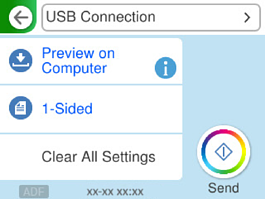
Valitse skannatun kuvan tallennustapa valitsemalla  .
.
Napauta  .
.
Kun käytössä on Windows tai OS X El Capitan (10.11) tai uudempi: Epson ScanSmart käynnistyy automaattisesti tietokoneella ja skannaus alkaa.
Lue tarkemmat tiedot ohjelmiston käytöstä kohdasta Epson ScanSmart. Avaa ohje valitsemalla Epson ScanSmart -näytöstä Ohje.
Skannatun kuvan väri, koko ja reunus eivät ole täysin samat kuin alkuperäiskappaleessa.