
Verifique se existe um problema no funcionamento ou nas definições do dispositivo ligado.
Soluções
Imprima o relatório de verificação de ligação à rede para ver o problema e consultar a solução recomendada.
Verifique as seguintes informações relacionadas para obter detalhes sobre a leitura do relatório de verificação de ligação à rede.
Se pretender verificar mais informações sobre as definições de rede, imprima uma folha de estado da rede.
Soluções
Também poderá resolver o problema de acordo com os resultados da verificação.
Faça clique duas vezes no ícone Epson Printer Connection Checker situado no ambiente de trabalho.
O Epson Printer Connection Checker é iniciado.
Se não existir um ícone no ambiente de trabalho, siga os métodos abaixo para iniciar o Epson Printer Connection Checker.
Siga as instruções apresentadas no ecrã para verificar.
Se o nome da impressora não for exibido, instale um controlador de impressora Epson genuíno.
Certifique-se que tem instalado um controlador de impressora Epson genuíno — Windows
Quando identificar o problema, siga a solução apresentada no ecrã.
Quando não conseguir resolver o problema, verifique o seguinte de acordo com a sua situação.
A impressora não é reconhecida através de uma ligação de rede
Verificar o estado da ligação de rede da impressora (Relatório da ligação de rede)
A impressora não é reconhecida através de uma ligação USB
A impressora é reconhecida, mas não é possível imprimir.
Apesar de ter sido estabelecida uma ligação, não é possível imprimir (Windows)
Soluções
Tente o seguinte se conseguir reiniciar o router LAN no ambiente.
Desligue os dispositivos que pretende ligar à rede. Aguarde cerca de 10 segundos e a seguir, ligar os dispositivos pela seguinte ordem: router sem fios, computador ou dispositivos móveis e a seguir a impressora. Mover a impressora e o computador ou dispositivos móveis para uma posição mais próxima ao router sem fios para facilitar a comunicação da onda de rádio e a seguir, tentar configurar a rede novamente.
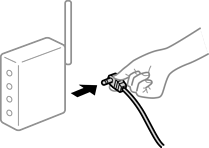
Soluções
Após aproximar o computador ou dispositivo móvel e a impressora do router sem fios, desligue o router sem fios e, em seguida, ligue novamente.
Soluções
Realize novamente as configurações de ligação para corresponderem ao novo router sem fios.
Soluções
Ao utilizar múltiplos routers sem fios simultaneamente ou quando o router sem fios tiver vários SSIDs e os dispositivos estiverem ligados a diferentes SSIDs, não é possível ligar ao router sem fios.
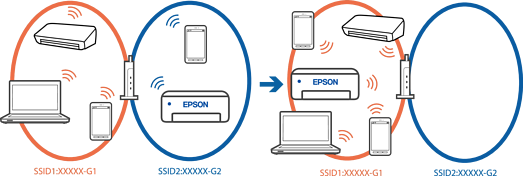
Ligue o computador ou dispositivos móveis ao mesmo SSID que a impressora.
Clique no SSID ao qual a impressora está ligada imprimindo o relatório de verificação de ligação à rede.
Verifique o nome da rede ou Wi-Fi ao qual está ligado em todos os computadores e dispositivos móveis que pretende ligar à impressora.
Se a impressora e o computador ou dispositivos móveis estiverem ligados a redes diferentes, volte a ligar o dispositivo ao SSID ao qual está ligada a impressora.
Soluções
A maioria dos routers sem fios possui uma função de separação que bloqueia a comunicação entre dispositivos dentro do mesmo SSID. Se não estabelecer a ligação entre a impressora e o computador ou dispositivos móveis, mesmo se estiverem ligados na mesma rede, desative a função de separador no router sem fios. Consulte o manual fornecido com o router sem fios para obter mais informações.
Soluções
Se o endereço IP atribuído à impressora for 169.254.XXX.XXX e a máscara de sub-rede for 255.255.0.0, o endereço IP poderá não estar corretamente atribuído.
Definições > Definições gerais > Definições de rede > Avançado > TCP/IP no painel de controlo da impressora e, a seguir, verifique o endereço IP e a máscara de sub-rede atribuída à impressora.
Reinicie o router sem fios ou reponha as definições de rede da impressora.
Se as definições da rede da impressora estiverem incorretas, reconfigure as definições da rede da impressora de acordo com o ambiente de rede.
Soluções
Ao ligar um dispositivo à porta USB 3.0 num Mac, podem verificar-se interferências de frequência rádio. Se não conseguir estabelecer a ligação sem-fios LAN (Wi-Fi) ou se o funcionamento for instável, tente o seguinte.
Coloque o dispositivo ligado à porta USB 3.0 mais afastado do computador.
Ligue o SSID para o intervalo 5 GHz.
Soluções
Tente aceder a um website a partir do seu computador ou dispositivo móvel para se certificar de que as definições de rede do seu dispositivo estão corretas. Se não conseguir aceder a qualquer website, significa que existe um problema no computador ou dispositivo móvel.
Verifique a ligação de rede do computador ou dispositivo móvel. Para obter mais detalhes, consulte a documentação fornecida com o computador ou dispositivo móvel.
Soluções
Ao ligar a impressora por Ethernet usando dispositivos compatíveis com IEEE 802.3az (Ethernet de Eficiência Energética), podem verificar-se os seguintes problemas de acordo com o concentrador ou router que está a utilizar.
A ligação torna-se instável, a impressora liga e desliga uma e outra vez.
Não é possível ligar à impressora.
A velocidade de comunicação torna-se lenta.
Siga os passos abaixo para desativar IEEE802.3az para a impressora e a seguir ligue.
Retire o cabo Ethernet ligado ao computador e à impressora.
Quando IEEE802.3az para o computador estiver ativado, desative-o.
Para obter mais detalhes, consulte a documentação fornecida com o computador.
Ligue o computador e a impressora diretamente com um cabo Ethernet.
Na impressora, imprima um relatório da ligação de rede.
Verificar o estado da ligação de rede da impressora (Relatório da ligação de rede)
Verifique o endereço IP da impressora no relatório de ligação de rede.
No computador, aceda a Web Config.
Inicie o browser da Web e a seguir introduza o endereço IP da impressora.
Aplicação para configurar operações de impressora (Web Config)
Selecione Iniciar sessão e introduza a palavra-passe de administrador.
Selecione Rede > LAN com fios.
Selecione DES para IEEE 802.3az.
Clique em Seguinte.
Clique em OK.
Retire o cabo Ethernet ligado ao computador e à impressora.
Se tiver desativado o IEEE802.3az para o computador no passo 2, ative-o.
Ligue os cabos Ethernet que removeu no passo 1 ao computador e à impressora.
Se o problema persistir, o problema pode ser causado por outros dispositivos que não a impressora.