
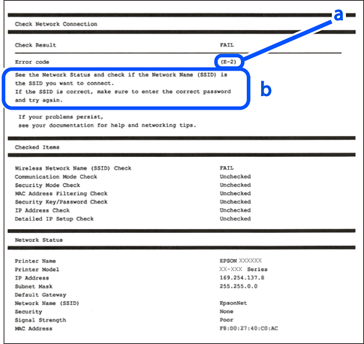
|
Mã
|
Giải pháp
|
|
E-1
|
Đảm bảo bạn đã cắm chặt cáp ethernet vào máy in, cổng nối hoặc thiết bị mạng khác.
Đảm bảo bạn đã bật cổng nối hoặc thiết bị mạng khác.
Nếu bạn muốn kết nối máy in bằng Wi-Fi, hãy thực hiện lại cài đặt Wi-Fi cho máy in vì nó đã bị tắt.
|
|
E-2
E-3
E-7
|
Đảm bảo bạn đã bật bộ định tuyến không dây.
Xác nhận rằng máy tính hoặc thiết bị của bạn đã được kết nối thích hợp với bộ định tuyến không dây.
Tắt bộ định tuyến không dây. Chờ khoảng 10 giây rồi bật lại.
Đặt máy in gần hơn với bộ định tuyến không dây và loại bỏ mọi vật cản giữa chúng.
Nếu bạn đã tự nhập SSID, hãy kiểm tra xem nó đã đúng chưa. Kiểm tra SSID từ phần Network Status trên báo cáo kết nối mạng.
Nếu bộ định tuyến không dây có nhiều SSID, hãy chọn SSID đang hiển thị. Khi SSID đang sử dụng tần số không tương thích thì máy in sẽ không hiển thị nó.
Nếu đang sử dụng cài đặt nút nhấn để thiết lập kết nối mạng, hãy đảm bảo bộ định tuyến không dây của bạn có hỗ trợ WPS. Bạn không thể sử dụng cài đặt nút nhấn nếu bộ định tuyến không dây của bạn không hỗ trợ WPS.
Đảm bảo bạn đã biết SSID và mật khẩu trước khi kết nối bộ định tuyến không dây. Nếu bạn đang sử dụng bộ định tuyến không dây với các cài đặt mặc định thì SSID và mật khẩu sẽ được in trên nhãn của nó. Nếu bạn không biết SSID và mật khẩu, hãy liên hệ người phụ trách thiết lập bộ định tuyến không dây, hoặc tham khảo tài liệu hướng dẫn kèm theo bộ định tuyến không dây.
Nếu bạn đang kết nối với SSID được tạo bằng thiết bị thông minh tethering (phát mạng di động), hãy kiểm tra SSID và mật khẩu trong tài liệu hướng dẫn kèm theo thiết bị thông minh đó.
Nếu kết nối Wi-Fi của bạn bị ngắt đột ngột, hãy kiểm tra các tình trạng sau. Nếu gặp phải bất kỳ tình trạng nào sau đây, hãy thiết lập lại cài đặt mạng bằng cách tải về và chạy phần mềm từ trang web sau.
https://epson.sn >
Thiết lập
Một thiết bị thông minh khác đã được thêm vào mạng qua cài đặt nút nhấn.
Mạng Wi-Fi đã được thiết lập bằng bất kỳ phương thức nào khác thay vì thiết lập nút nhấn.
Khi thay thế bộ định tuyến không dây
|
|
E-5
|
Đảm bảo loại bảo mật của bộ định tuyến không dây được cài sang một trong các loại sau. Nếu loại bảo mật đang được cài đặt theo bất cứ tùy chọn nào khác, hãy thay đổi loại bảo mật trên bộ định tuyến không dây.
WEP-64 bit (40 bit)
WEP-128 bit (104 bit)
WPA PSK (TKIP/AES)*
WPA2 PSK (TKIP/AES)*
WPA3-SAE (AES)
* WPA PSK còn được gọi là WPA Cá nhân. WPA2 PSK còn được biết như là WPA2 Cá nhân.
Tắt bộ định tuyến không dây. Chờ khoảng 10 giây rồi bật lại.
Thực hiện lại các cài đặt mạng trên máy in.
|
|
E-6
|
Kiểm tra xem chức năng lọc địa chỉ MAC có bị tắt hay không. Nếu đã bật, hãy đăng ký địa chỉ MAC của máy in để nó không bị lọc. Tham khảo tài liệu hướng dẫn kèm theo bộ định tuyến không dây để biết thêm chi tiết. Bạn có thể kiểm tra địa chỉ MAC của máy in từ phần Network Status trên báo cáo kết nối mạng.
Nếu bộ định tuyến không dây của bạn đang sử dụng cách xác thực chia sẻ với bảo mật WEP, đảm bảo khoá và chỉ mục xác thực là chính xác.
Nếu số lượng thiết bị có thể kết nối trên bộ định tuyến không dây ít hơn số lượng thiết bị mạng mà bạn muốn kết nối, hãy thực hiện cài đặt trên bộ định tuyến không dây để tăng số lượng thiết bị có thể kết nối. Tham khảo tài liệu hướng dẫn kèm theo bộ định tuyến không dây để thực hiện cài đặt.
Tắt bộ định tuyến không dây. Chờ khoảng 10 giây rồi bật lại.
Thực hiện lại các cài đặt mạng trên máy in.
|
|
E-8
|
Nếu cài đặt Nhận địa chỉ IP của máy in được thiết lập là Thủ công thì địa chỉ IP mà bạn đã thiết lập theo cách thủ công sẽ không hợp lệ vì nằm ngoài phạm vi (ví dụ: 0.0.0.0). Thiết lập địa chỉ IP hợp lệ từ bảng điều khiển máy in hoặc bằng Web Config.
Tắt bộ định tuyến không dây. Chờ khoảng 10 giây rồi bật lại.
Thực hiện lại các cài đặt mạng trên máy in.
|
|
E-9
|
Kiểm tra các mục sau.
Đã bật các thiết bị chưa.
Bạn có thể truy cập Internet và các máy tính hoặc thiết bị mạng khác trên cùng mạng từ những thiết bị bạn muốn kết nối với máy in hay không.
Nếu vẫn không kết nối được với máy in và các thiết bị mạng sau khi xác nhận các tình trạng ở trên, hãy thử các cách sau.
https://epson.sn >
Thiết lập
Nếu sự cố vẫn tiếp tục xảy ra, hãy kiểm tra địa chỉ IP trên máy in được liệt kê trong Báo cáo Kết nối Mạng và liên hệ với nhà sản xuất bộ định tuyến.
|
|
E-10
|
Kiểm tra các mục sau.
Đã bật các thiết bị khác trên mạng hay chưa.
Các địa chỉ mạng (địa chỉ IP, mặt nạ mạng con và cổng kết nối mặc định) là chính xác nếu bạn đã thiết lập Nhận địa chỉ IP của máy in thành Thủ công.
Cài lại địa chỉ mạng nếu sai. Bạn có thể kiểm tra địa chỉ IP, mặt nạ mạng con và cổng kết nối mặc định từ phần Network Status trên báo cáo kết nối mạng.
Nếu đã bật DHCP, hãy đổi cài đặt Nhận địa chỉ IP của máy in sang Tự động. Nếu bạn muốn thiết lập địa chỉ IP theo cách thủ công, hãy kiểm tra địa chỉ IP từ phần Network Status trên báo cáo kết nối mạng, sau đó chọn Thủ công trên màn hình cài đặt mạng. Cài mặt nạ mạng phụ sang [255.255.255.0].
Nếu vẫn không kết nối được với máy in và các thiết bị mạng sau khi xác nhận các tình trạng ở trên, hãy thử các cách sau.
https://epson.sn >
Thiết lập
|
|
E-11
|
Kiểm tra các mục sau.
Địa chỉ cổng kết nối mặc định là chính xác nếu bạn thiết lập cài đặt Thiết lập TCP/IP của máy in sang Thủ công.
Thiết bị được thiết lập làm cổng kết nối mặc định đã bật.
Thiết lập địa chỉ cổng kết nối mặc định chính xác. Bạn có thể kiểm tra địa chỉ cổng vào mặc định từ phần Network Status trên báo cáo kết nối mạng.
Nếu vẫn không kết nối được với máy in và các thiết bị mạng sau khi xác nhận các tình trạng ở trên, hãy thử các cách sau.
https://epson.sn >
Thiết lập
|
|
E-12
|
Kiểm tra các mục sau.
Đã bật các thiết bị khác trên mạng hay chưa.
Các địa chỉ mạng (địa chỉ IP, mặt nạ mạng phụ và cổng mặc định) đã đúng chưa nếu bạn đang tự nhập chúng.
Địa chỉ mạng cho các thiết bị khác (mặt nạ mạng con và cổng kết nối mặc định) là giống nhau.
Địa chỉ IP có xung đột với các thiết bị khác hay không.
Nếu vẫn không kết nối được với máy in và các thiết bị mạng sau khi xác nhận các tình trạng ở trên, hãy thử các cách sau.
https://epson.sn >
Thiết lập
Bạn có thể đăng ký nhiều mật khẩu trên một bộ định tuyến không dây sử dụng loại bảo mật WEP. Nếu đăng ký nhiều mật khẩu, hãy kiểm tra xem mật khẩu đăng ký đầu tiên đã được cài trên máy in chưa.
|
|
E-13
|
Kiểm tra các mục sau.
Các thiết bị mạng như bộ định tuyến không dây, cổng nối và bộ định tuyến đã được bật chưa.
Thiết lập TCP/IP cho các thiết bị mạng vẫn chưa được thiết lập theo cách thủ công. (Nếu Thiết lập TCP/IP của máy in được cài đặt tự động trong khi Thiết lập TCP/IP cho các thiết bị mạng khác được thực hiện thủ công, mạng của máy in có thể khác với mạng dùng cho các thiết bị khác.)
Nếu vẫn không kết nối được với máy in và các thiết bị mạng sau khi xác nhận các tình trạng ở trên, hãy thử các cách sau.
https://epson.sn >
Thiết lập
Bạn có thể đăng ký nhiều mật khẩu trên một bộ định tuyến không dây sử dụng loại bảo mật WEP. Nếu đăng ký nhiều mật khẩu, hãy kiểm tra xem mật khẩu đăng ký đầu tiên đã được cài trên máy in chưa.
|
|
Thông báo
|
Giải pháp
|
|
The same SSID may be set on several wireless routers.
Check the settings on the wireless router, and change the SSID.
|
Có thể thiết lập cùng SSID trên một vài bộ định tuyến không dây. Kiểm tra cài đặt trên bộ định tuyến không dây và thay đổi SSID.
|
|
The Wi-Fi environment needs to be improved.
Turn the wireless router off and then turn it on.
If the connection does not improve,
see the documentation for the wireless router.
|
Sau khi di chuyển máy in đến gần hơn với bộ định tuyến không dây và loại bỏ mọi vật cản giữa chúng thì hãy tắt bộ định tuyến không dây. Chờ khoảng 10 giây rồi bật lại. Nếu nó vẫn không kết nối, hãy tham khảo tài liệu hướng dẫn kèm theo bộ định tuyến không dây.
|
|
*No more devices can be connected.
Disconnect one of the connected devices if you want to add another one.
|
Máy tính và các thiết bị thông minh có thể kết nối đồng thời sẽ được kết nối đầy đủ qua kết nối Wi-Fi Direct (Bộ thu phát ko dây đơn giản). Để thêm máy tính hoặc thiết bị thông minh khác, trước hết hãy ngắt kết nối một trong các thiết bị đã kết nối.
|
|
The same SSID as Wi-Fi Direct exists in the environment.
Change the Wi-Fi Direct SSID if you cannot connect a smart device to the printer.
|
Trên bảng điều khiển máy in, hãy vào màn hình Thiết lập Wi-Fi Direct và chọn menu để thay đổi cài đặt. Bạn có thể đổi tên mạng theo DIRECT-XX-. Nhập trong phạm vi 32 ký tự.
|