

הפעולות ומציג עשויות להשתנות בהתאם ליישום. לקבלת מידע נוסף, עיין בעזרה של האפליקציה.
טען נייר לתוך המדפסת.
פתח את הקובץ שברצונך להדפיס.
בחר באפשרות הדפס בתפריט קובץ או בכל פקודה אחרת שתעביר אותך לתיבת הדו-שיח הדפסה.
במידת הצורך, לחץ הצג פרטים או  כדי להרחיב את חלון ההדפסה.
בחר את המדפסת שלך.
בחר באפשרות הגדרות הדפסה בתפריט שנפתח.
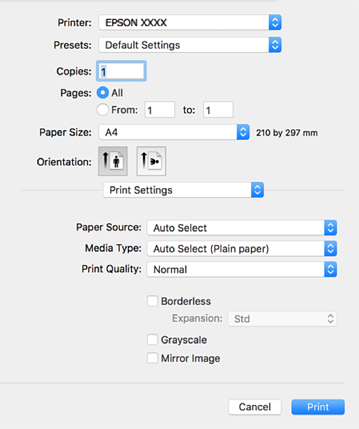
אם התפריט הגדרות הדפסה אינו מוצג במערכות הפעלה macOS High Sierra, macOS Sierra, OS X El Capitan, OS X Yosemite, OS X Mavericks, OS X Mountain Lion, זהו סימן שמנהל התקן ההדפסה של Epson לא הותקן בצורה נכונה. אפשר אותו מתוך התפריט הבא. macOS Catalina ו- macOS Mojave לא יכולות לגשת אל הגדרות הדפסה באפליקציות מתוצרת Apple כגון TextEdit.
בחר ב- העדפות מערכת מתוך תפריט Apple > מדפסות וסורקים (או הדפסה וסריקה, הדפסה וסריקה), ולאחר מכן הוסף שוב את המדפסת. כדי להוסיף מדפסת עיין בהוראות הבאות.
שנה את ההגדרות בהתאם לצורך.
לפרטים, עיין באפשרויות התפריט עבור מנהל התקן המדפסת.
לחץ על הדפס.
אם אתה רוצה לבטל הדפסה, לחץ במחשב שלך על סמל המדפסת ב-עגן. בחר את העבודה שאתה רוצה לבטל, ואז בצע אחת מהפעולות הבאות. אולם, אין באפשרותך לבטל אי אפשר לבטל עבודת הדפסה מהמחשב ברגע שהיא נשלחה למדפסת בשלמותה. במקרה זה, בטל את עבודה ההדפסה באמצעות לוח הבקרה של המדפסת.
OS X Mountain Lion ואילך
לחץ על  לצד מד ההתקדמות.
Mac OS X v10.6.8 עד v10.7.x
לחץ על מחק.