

Програмаас шалтгаалж үйлдлүүд болон дэлгэцний байдал нь ялгаатай байна. Дэлгэрэнгүй мэдээллийг програмын тусламжаас үзнэ үү.
Принтерт цаасыг ачаал.
Хэвлэхийг хүссэн файлаа нээ.
Хэвлэх харилцах цонхонд хандахын тулд Хэвлэх-ийг Файл цэс буюу өөр бусад удирдлагаас сонго.
Хэрэв шаардлагатай бол, Дэлгэрэнгүйг Харуулах эсвэл  -г дарж хэвлэх цонхыг томруулна.
Принтерээ сонгоно.
Дэлгэгддэг цэснээс Хэвлэх Тохиргоо-г сонгоно.
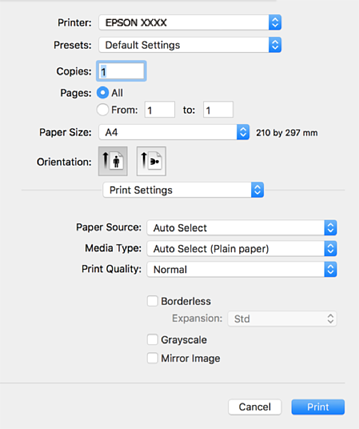
Хэрэв Хэвлэх Тохиргоо цэс macOS High Sierra, macOS Sierra, OS X El Capitan, OS X Yosemite, OS X Mavericks, OS X Mountain Lion дээр харагдахгүй байвал, Epson принтерийн драйверыг зөв суулгаагүй байна гэсэн үг. Үүнийг дараах цэснээс идэвхжүүл. macOS Catalina ба macOS Mojave нь TextEdit зэрэг Apple-ийн гаргасан програмуудын Хэвлэх Тохиргоо руу нэвтрэх боломжгүй.
Системийн тохиргоо-г Apple цэс > Принтер ба Сканнер (эсвэл Хэвлэх ба сканнердах, Хэвлэх ба факс)-с сонгож, принтерийг устгах ба дараа нь принтерээ дахин нэмнэ. Принтер нэмэх зааврыг дараахаас харна уу.
Хэрэгтэй бол тохиргоог өөрчил.
Дэлгэрэнгүй мэдээлэл авахыг хүсвэл принтерийн цэсний сонголтыг харна уу.
Хэвлэх товчийг дар.
Хэвлэлтийг цуцлахыг хүсвэл компьютер дээрээс Суурь дахь принтерийн тэмдгийг товшино. Цуцлахыг хүссэн ажлыг сонгож, дараахын нэгийг хий. Гэхдээ та хэвлэх ажил принтер рүү бүрэн илгээгдсэний дараа компьютероос хэвлэх ажлыг цуцлах боломжгүй. Энэхүү тохиолдолд, принтерийн хяналтын самбарыг ашиглан хэвлэх ажлыг цуцална.
OS X Mountain Lion буюу түүнээс хойших
Үйл явц хэмжигчийн хажуугийн  дээр дарна.
Mac OS X v10.6.8-с v10.7.x
Устгах дээр дарна.