
Ова објаснување е пример за создавање на споделената папка на десктоп-компјутерот ако корисникот во моментов се најавува на компјутерот.
Корисникот којшто се најавува на компјутерот и има администраторски овластувања може да пристапува до папката на работната површина и до папката со документи под папката Корисник.
Поставете ја конфигурацијава кога НЕ дозволувате читање и запишување на друг корисник во споделената папка на персоналниот компјутер.
Место за создавање споделена папка: Desktop (работна површина)
Патека на папката: C:\Users\xxxx\Desktop\папка_за_скенирање
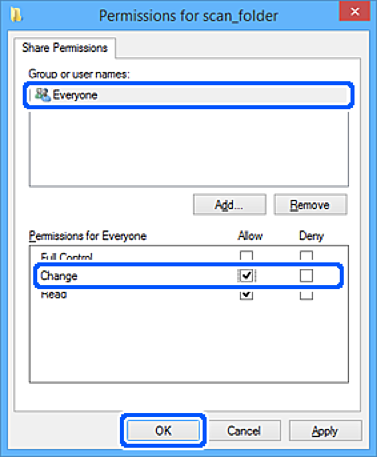
Дозвола за пристап преку мрежата (Дозволи за споделување): Секој
Дозвола за пристап до датотечен систем (Безбедност): не додавајте или додајте имиња на Корисник/Група за да дозволите пристап
Најавете се на компјутерот каде што ќе се создаде споделената папка од страна на администраторската корисничка сметка.
Активирајте го истражувачот.
Создајте ја папката на работната површина, а потоа именувајте ја како „папка_за_скенирање“.
За името на папката, внесете од 1 до 12 алфанумерички знаци. Ако го надминете максималниот број знаци за името на папката, нема да може нормално да пристапувате до папката преку различни околини.
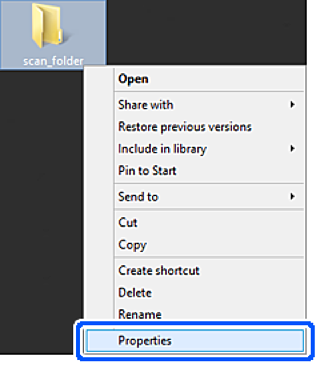
Кликнете со десното копче на папката и изберете Својства.
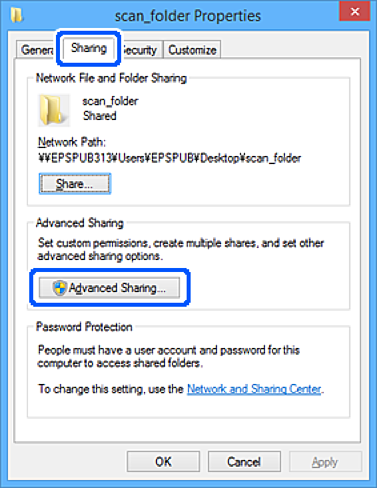
Кликнете на Напредно споделување на картичката Споделување.
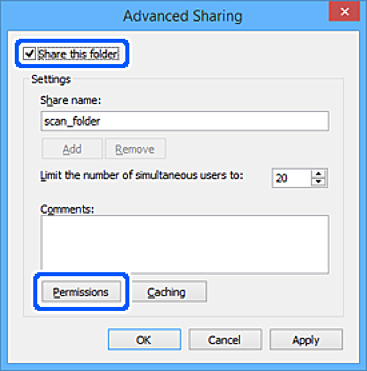
Изберете Сподели ја оваа папка, а потоа кликнете на Дозволи.
Изберете ја групата Сите од Имиња на група или корисници, изберете Дозволи на Измени, а потоа кликнете OK.
Кликнете на Во ред.
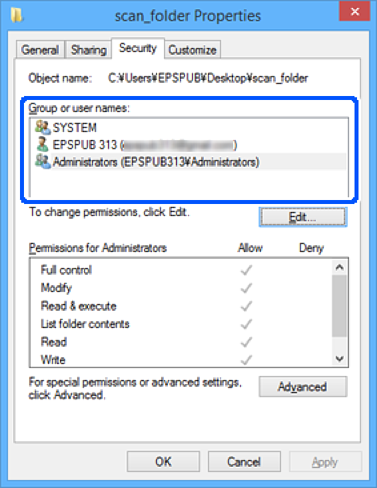
Изберете ја картичката Безбедност.
Проверете ги групата или корисникот во Имиња на група или корисници.
Групата или корисникот што се прикажани овде може да пристапуваат до споделената папка.
Во овој случај, до споделената папка може да пристапуваат корисникот што се најавува на овој компјутер, како и администраторот.
Додајте дозвола за пристап, ако е потребно. Може да ја додадете кликнувајќи на Уреди. За повеќе детали, видете Поврзани информации.
Изберете ја картичката Споделување.
Се прикажува мрежната патека на споделената папка. Таа се користи при регистрација на контактот на печатачот. Запишете ја.

Кликнете на Во ред или Затвори за да го затворите екранот.
Проверете дали датотеката може да се запишува или да се чита во споделената папка преку компјутерите на корисниците или на групите со дозвола за пристап.