जब ADF से कॉपी या स्कैन की गई छवियां धब्बेदार हों या मूल प्रति ADF में सही ढंग से अंदर नहीं जाती हो, तो ADF को साफ़ करें।
प्रिंटर साफ़ करने के लिए एल्कोहल या थिनर का इस्तेमाल कभी नहीं करें। ये रसायन प्रिंटर को नुकसान पहुंचा सकते हैं।
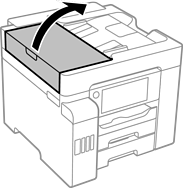
ADF कवर खोलें।
रोलर और ADF के अंदरूनी हिस्सों को साफ़ करने के लिए नरम, नम कपड़े का उपयोग करें।
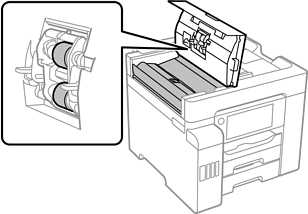
गंदे कपड़े का उपयोग करने से रोलर की ऊपरी सतह को क्षति हो सकती है।
रोलर के सूखने पर ADF का उपयोग करें।
ADF कवर को बंद करें और फिर दस्तावेज़ कवर को खोलें।
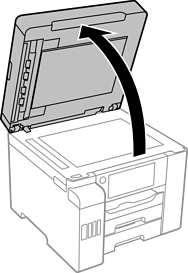
चित्र में दिखाया गया पुर्ज़ा साफ़ करें।
सफाई तब तक दोहराएँ जब तक कोई धूल न बची हो।
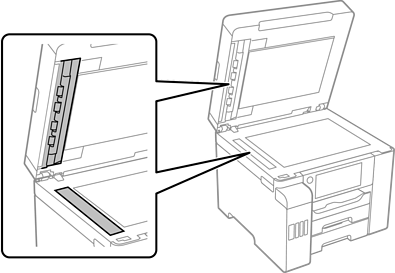
धूल साफ करने के बाद, बचे हुए द्रव को पोंछ कर हटाएँ।
यदि शीशे की सतह पर तैलीय निशान या मुश्किल से हटने वाली कोई सामग्री हो, तो थोड़ा-सा ग्लास क्लीनर और मुलायम कपड़े का इस्तेमाल करके उसे हटाएँ।
काँच की सतह को बहुत ज़ोरों से न दबाएं।
सावधान रहें कि काँच की सतह पर ख़रोंचें न पड़ें अथवा उसे कोई नुकसान न पहुंचे। क्षतिग्रस्त काँच की सतह स्कैन की गुणवत्ता घटा सकती है।
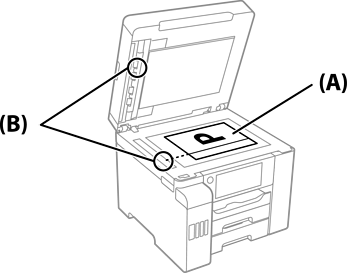
यदि ADF से कॉपी करते समय काली लाइन दिखाई पड़ती है, तो नीचे दिए चित्र में दिखाया गया स्थान (B) गंदा हो सकता है।
कॉपी के परिणाम को स्कैनर ग्लास पर रखें और कॉपी परिणाम में जहाँ लाइन दिखती है उसे बिंदु से आगे बढ़ते हुए शीशे की सतह से सभी गंदगी को साफ करें। साथ ही विपरीत सतह पर उसी स्थान को साफ करना न भूलें।
(A) कॉपी परिणाम जिसमें लाइन दिख रही है, (B) गंदगी वाला स्थान