
यह स्पष्टीकरण साझा किए गए कंप्यूटर पर ड्राइव के रूट पर साझा फ़ोल्डर बनाने का एक उदाहरण है, जैसे निम्नलिखित स्थिति के अंतर्गत फ़ाइल सर्वर।
नियंत्रणयोग्य उपयोगकर्ताओं को एक्सेस करें, जैसे कोई ऐसा व्यक्ति जिसके पास साझा फ़ोल्डर बनाने के लिए कंप्यूटर का समान डोमेन है, वह साझा फ़ोल्डर को एक्सेस कर सकता है।
इस कॉन्फ़िगरेशन को तब सेट करें जब आप किसी उपयोगकर्ता को कंप्यूटर पर साझा फ़ोल्डर को पढ़ने और लिखने की अनुमति देते हैं, जैसे फ़ाइल सर्वर और साझा कंप्यूटर।
साझा फ़ोल्डर बनाने का स्थान: ड्राइव का रूट
फ़ोल्डर पथ: C:\स्कैन_फ़ोल्डर
नेटवर्क के माध्यम से एक्सेस की अनुमति (साझा अनुमतियाँ): हर कोई
फ़ाइल सिस्टम पर एक्सेस की अनुमति (सुरक्षा): प्रमाणीकृत उपयोगकर्ता
उस कंप्यूटर पर लॉग इन करें जहाँ साझा किया गया फ़ोल्डर व्यवस्थापक प्राधिकारी उपयोगकर्ता खाते द्वारा बनाया जाएगा।
एक्स्प्लोरर शुरू करें।
ड्राइव के रूट पर फ़ोल्डर बनाएँ, और फिर उसे, "स्कैन_फ़ोल्डर" का नाम दें।
फ़ोल्डर नाम के लिए, 1 से 12 तक अल्फ़ान्यूमैरिक वर्ण दर्ज करें। यदि फ़ोल्डर नाम की वर्ण सीमा पार हो गई है, तो आप इसे सामान्य रूप से विभिन्न वातावरण से एक्सेस करने में सक्षम नहीं हो सकते।
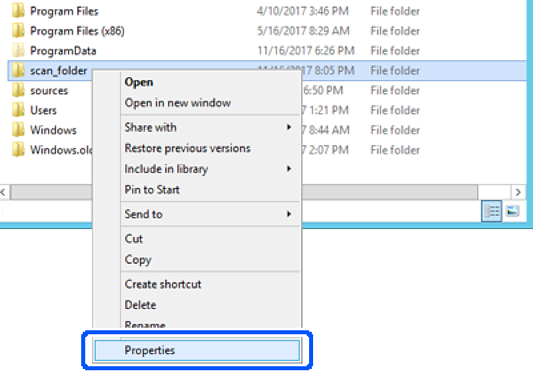
फ़ोल्डर पर दायाँ क्लिक करें, और फिर प्रॉपर्टीज़ चुनें।
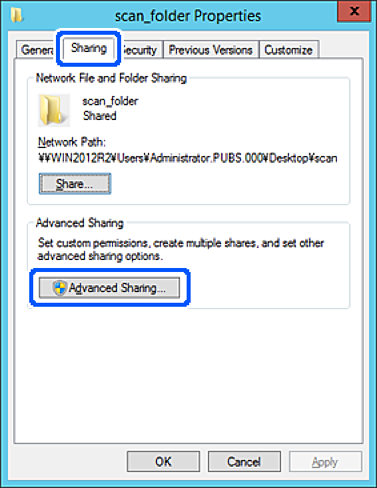
साझाकरण टैब पर उन्नत साझाकरण को क्लिक करें।
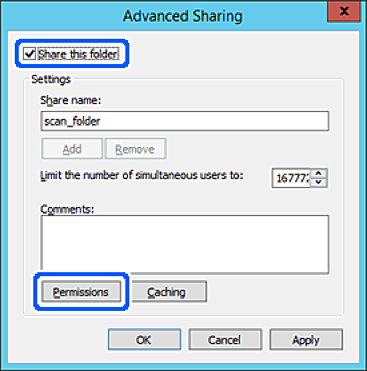
यह फ़ोल्डर साझा करें चुनें, और फिर अनुमतियों पर क्लिक करें।
उपयोगकर्ता नामों का समूह के सभी, चुनें, बदलें, पर अनुमति दें, और फिर ठीक पर क्लिक करें।
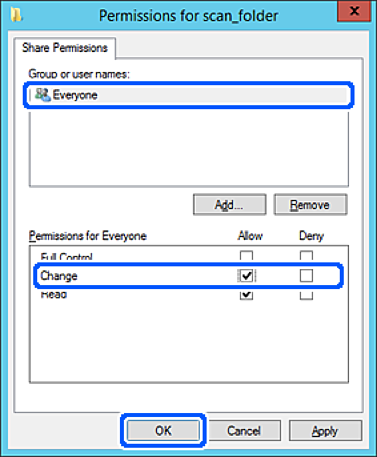
ठीक पर क्लिक करें।
सुरक्षा टैब को चुनें, और फिर समूह या उपयोगकर्ता नामों में प्रमाणीकृत उपयोगकर्ता का चयन करें।
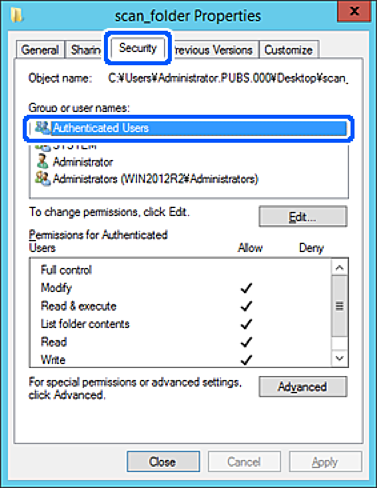
"प्रमाणीकृत उपयोगकर्ता" विशेष समूह है जिसमें वे सभी उपयोगकर्ता शामिल हैं जो डोमेन या कंप्यूटर पर लॉग इन कर सकते हैं। यह समूह केवल तभी प्रदर्शित होता है जब फ़ोल्डर को रूट फ़ोल्डर के ठीक नीचे बनाया गया हो।
यदि यह प्रदर्शित नहीं होता, तो आप इसे संपादन पर क्लिक करके जोड़ सकते हैं। अधिक विवरण के लिए, संबंधित जानकारी देखें।
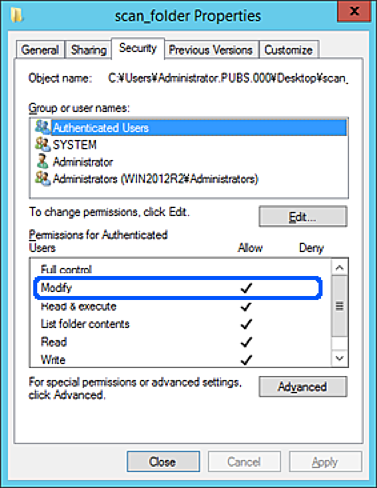
जाँच लें कि प्रमाणीकृत उपयोगकर्ताओं के लिए अनुमतियों में संशोधित पर अनुमति दें चयनित है।
यदि यह चयनित नहीं है, तो प्रमाणीकृत उपयोगकर्ता को चुनें, संपादित करें पर क्लिक करें, प्रमाणीकृत उपयोगकर्ताओं के लिए अनुमतियों में संशोधित पर अनुमति दें का चयन करें, फिर ओके पर क्लिक करें।
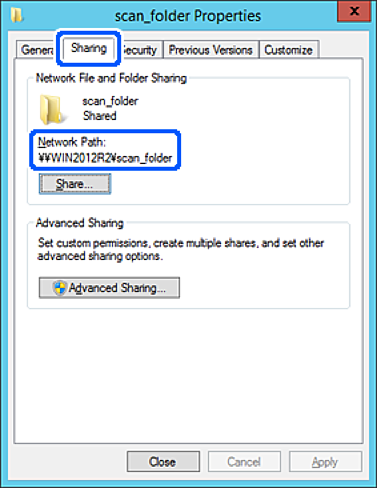
साझाकरण टैब का चयन करें।
साझा फ़ोल्डर का नेटवर्क पथ प्रदर्शित होता है। इसका उपयोग प्रिंटर के संपर्कों पर पंजीकरण के समय किया जाता है। कृपया इसे लिख लें।
स्क्रीन को बंद करने के लिए ओके या बंद करें पर क्लिक करें।
यह जाँच लें कि क्या फ़ाइल समान डोमेन वाले कंप्यूटर्स से साझा फ़ोल्डर पर लेखन या पठन कर सकता है।