
समाधान
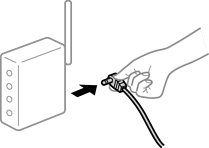
जिन डिवाइसों को आप नेटवर्क से कनेक्ट करना चाहते हैं उन्हें ऑफ कर दें। लगभग 10 सेकंड तक प्रतीक्षा करें, फिर डिवाइसों को निम्न क्रम में चालू करें; वायरलेस राउटर, कंप्यूटर या स्मार्ट डिवाइस और फिर प्रिंटर। रेडियो तरंग संचार हेतु मदद प्राप्त करने के लिए प्रिंटर और कंप्यूटर या स्मार्ट डिवाइस को वायरलेस राउटर के निकट ले जाएं और फिर दोबारा से नेटवर्क सेटिंग्स करके देखें।
समाधान
कंप्यूटर या स्मार्ट डिवाइस और प्रिंटर को वायरलेस राउटर के करीब ले जाने के बाद, वायरलेस राउटर को बंद करें, और फिर इसे वापस चालू करें।
समाधान
कनेक्शन सेटिंग्स फिर से करें ताकि वे नए वायरलेस राउटर से मेल खाएं।
समाधान
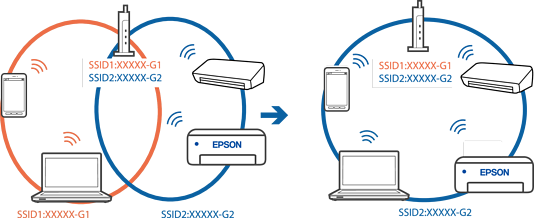
जब आप एक समय में कई वायरलेस राउटर का उपयोग कर रहे हैं या वायरलेस राउटर में कई SSID हैं और डिवाइस अलग-अलग SSID से कनेक्ट हैं, तो आप वायरलेस राउटर से कनेक्ट नहीं कर सकते।
कंप्यूटर या स्मार्ट डिवाइस को प्रिंटर वाले ही SSID से कनेक्ट करें।
समाधान
अधिकांश वायरलेस राउटर में एक गोपनीयता विभाजक विशेषता होती है जो कनेक्ट किए गए डिवाइस के बीच संचार को अवरुद्ध कर देती है। यदि आप प्रिंटर और कंप्यूटर या स्मार्ट डिवाइस के समान नेटवर्क पर कनेक्ट होने के बावजूद उनके बीच संचार नहीं कर पा रहे हैं, तो वायरलेस राउटर पर गोपनीयता विभाजक अक्षम कर दें। अधिक जानकारी के लिए वायरलेस राउटर के साथ प्रदान किया गया मैन्युअल देखें।
समाधान
अगर प्रिंटर को असाइन की गई IP 169.254.XXX.XXX है और सबनेट मास्क 255.255.0.0 है, तो IP पता सही तरीके से असाइन नहीं किया जा सकता।
प्रिंटर के कंट्रोल पैनल पर सेटिंग > सामान्य सेटिंग > नेटवर्क सेटिंग > उन्नत का चयन करें, और फिर प्रिंटर को निर्दिष्ट किए गए IP पते और सबनेट मास्क को जांचें।
प्रिंटर के लिए वायरलेस राउटर को फिर से चालू करें या नेटवर्क सेटिंग को रीसेट करें।
समाधान
अपने स्मार्ट डिवाइस से किसी वेबसाइट पर जाकर देखें, ताकि यह सुनिश्चित हो जाए कि आपके स्मार्ट डिवाइस की नेटवर्क सेटिंग्स सही हैं। यदि आप किसी भी वेबसाइट पर जा नहीं पा रहे हैं, तो इसका अर्थ है कि समस्या आपके स्मार्ट डिवाइस में है।
कंप्यूटर का नेटवर्क कनेक्शन जाँचना। विवरण के लिए स्मार्ट डिवाइस के साथ प्रदान किए गए दस्तावेज़ों को देखें।