
होम स्क्रीन पर सेटिंग का चयन करें।
रखरखाव > प्रिंट हेड नोज़ल जाँच का चयन करें।
नोज़ल चेक पैटर्न प्रिंट करने के लिए स्क्रीन पर दिखाए गए निर्देशों का अनुसरण करें।
प्रिंट हेड नोज़ल जाम तो नहीं हो गए हैं यह जाँचने के लिए प्रिंटेड पैटर्न की जाँच करें।
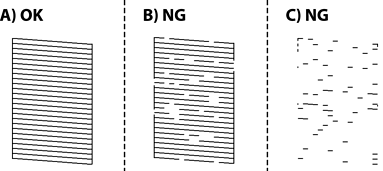
 का चयन करें। आगे कुछ करने की ज़रूरत नहीं है।
 चुनें और फिर अगली स्क्रीन पर प्रिंट हेड सफाई चुनें।
जब प्रिंट हेड सफाई पूरी/पूरा हो जाए, तब नोज़ल चैक पैटर्न फिर से प्रिंट करें। सफ़ाई और पैटर्न प्रिंट करने के कार्य को तब तक दोहराते रहें जब तक कि सभी रेखाएं पूरी तरह प्रिंट न होने लगें।
यदि नोज़ल की जांच और हेड की सफ़ाई को 3 बार दोहराने के बाद प्रिंट की गुणवत्ता में सुधार नहीं हुआ है, तो कम से कम 12 घंटों के लिए बिना प्रिंट किए हुए प्रतीक्षा करें, और फिर दोबारा नोज़ल की जाँच करें और आवश्यक हो तो हेड की सफ़ाई करें। सलाह दिए जाने पर  बटन दबाकर प्रिंटर बंद करें। अगर प्रिंट की गुणवत्ता में अब भी सुधार नहीं हुआ है तो पॉवर क्लीनिंग चलाएं।