
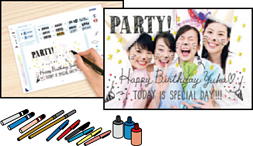
Zdjęcie zapisane na urządzeniu pamięci można wydrukować z odręcznymi napisami lub rysunkami. Można w ten sposób tworzyć oryginalne kartki, na przykład noworoczne lub urodzinowe.
Najpierw należy wybrać zdjęcie i wydrukować szablon na zwykłym papierze. Na szablonie można napisać dowolny tekst lub wykonać dowolny rysunek, a następnie należy go zeskanować przy użyciu drukarki. Dzięki temu można wydrukować zdjęcie wraz z osobistymi notatkami lub rysunkami.
Wprowadź urządzenie pamięci do gniazda karty SD lub portu zewnętrznego interfejsu USB drukarki.
Wkładanie i wyjmowanie karty pamięci
Umieszczanie i usuwanie zewnętrznego urządzenia USB
Nie należy wyjmować urządzenia pamięci przed zakończeniem drukowania.
Na panelu sterowania wybierz pozycję Różne wydruki.
Wybierz pozycję Kartka z życzeniami > Wybierz zdjęcie i szablon drukowania.
Kiedy wyświetli się komunikat informujący o zakończeniu ładowania zdjęć, wybierz przycisk OK.
Wybierz zdjęcie, które chcesz wydrukować na ekranie wyboru zdjęcia, a następnie wybierz pozycję Dalej.
Skonfiguruj ustawienia drukowania, takie jak rodzaj papieru lub układ do drukowania zdjęcia z notatkami odręcznymi, a następnie wybierz pozycję Wybierz zdjęcie i szablon drukowania.
Załaduj zwykły papier formatu A4 do pojemnika kaseta na papier 2, aby wydrukować szablon.
Dotknij pozycji  , aby wydrukować szablon.
Sprawdź wydruk, a następnie wybierz pozycję Zamknij.
Wykonaj napis lub rysunek, postępując zgodnie z instrukcjami znajdującymi się na szablonie.
Zamknij tacę wyjściową. Załaduj papier fotograficzny do kaseta na papier 1.
Wybierz pozycję Drukuj z użyciem szablonu.
Wybierz pozycję Jak, a następnie umieść szablon na szyba skanera.
Przed umieszczeniem szablonu na szyba skanera należy się upewnić, że tekst na szablonie jest zupełnie suchy. Plamy znajdujące się na szyba skanera zostaną wydrukowane także na zdjęciu.
Wybierz pozycję Edytuj, aby edytować zdjęcie w razie potrzeby.
Ustaw liczbę kopii, a następnie dotknij pozycji .