

Puteți selecta fotografiile stocate pe un dispozitiv de memorie pentru a le tipări pe eticheta unui disc CD/DVD.
Înainte de a încărca un disc CD/DVD, consultați precauțiile de manevrare a discurilor CD/DVD.
Nu introduceți tava CD/DVD în timp ce imprimanta funcționează. Imprimanta se poate defecta.
Introduceți un dispozitiv de memorie în slotul de card SD sau în portul USB al interfeței externe a imprimantei.
Selectați Diverse materiale imprimate pe panoul de comandă.
Selectați Copiere pe CD/DVD > Imprimare pe CD/DVD.
Selectați formatul.
Sunt disponibile opțiunile CD/DVD 1-sus, CD/DVD 4-sus și Var. CD/DVD.
Când modificați diametrul exterior și interior, selectați  în partea din dreapta sus a ecranului, iar apoi selectați Diam. int./Diam. ext. CD. Setați diametrul exterior și interior utilizând
 , apoi selectați OK. De asemenea, puteți seta diametrul selectând valoarea din cadru și utilizând tastatura numerică de pe ecran.
Puteți introduce valori cuprinse în intervalul 114–120 mm pentru diametrul exterior și între 18–46 mm pentru diametrul interior, în pași de 1 mm.
Diametrele interior și exterior setate de dumneavoastră sunt readuse la valorile inițiale după tipărirea etichetei discului. Puteți schimba valorile implicite în Setări > Setări imprimantă > Diam. int./Diam. ext. CD.
Când se afișează un mesaj în care se arată că încărcarea fotografiilor s-a finalizat, selectați OK.
Procedați în unul dintre următoarele moduri.
 , selectați o fotografie și apoi selectați Efectuat. Selectați Ur., apoi treceți la pasul 9.
Selectați , selectați fotografia pe care doriți să o tipăriți în ecranul de selectare a fotografiei, apoi selectați Efectuat.
Selectați Vizualizare individuală, și apoi selectați  pentru a edita fotografia, dacă este necesar.
Repetați pasul 7 până la amplasarea tuturor fotografiilor, apoi selectați Ur..
Selectați CD/DVD din fila Setări de bază.
Opțiuni de meniu pentru setările de hârtie și de tipărire
Pentru un test de tipărire, selectați tipărire probă, apoi încărcați hârtie simplă A4 în casetă de hârtie 2. Puteți verifica imaginea care va fi tipărită înainte de a tipări eticheta discului CD/DVD.
Selectați Cum să, apoi încărcați un CD/DVD după ce consultați instrucțiunile.
Așezați un disc CD/DVD în tava CD/DVD cu fața pentru tipărit în sus. Apăsați pe centrul discului CD/DVD pentru a-l așeza în siguranță pe tava de CD/DVD. În caz contrar, discul CD/DVD poate cădea din tavă. Întoarceți tava invers pentru a vedea dacă suportul CD/DVD este bine așezat în tavă.
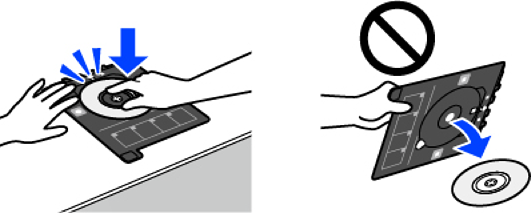
Este posibil să simțiți o ușoară frecare la introducerea tăvii în imprimantă. Acest fapt este normal — continuați să o introduceți pe orizontală.
Selectați fila Setări avansate și modificați setările după cum este necesar.
Selectați fila Setări de bază și apoi atingeți  .
.
Când tipărirea s-a încheiat, tava CD/DVD este scoasă din imprimantă. Scoateți tava din imprimantă, apoi selectați Imprimare finalizată (Instalat).
După încheierea tipăririi, asigurați-vă că scoateți tava CD/DVD. Dacă nu scoateți tava și nu porniți sau opriți imprimanta, sau nu efectuați curățarea capului, tava CD/DVD va lovi capul de imprimare și poate cauza deteriorarea imprimantei.
Scoateți discul CD/DVD și depozitați tava CD/DVD la baza casetă de hârtie 2.