
Щоб використовувати цю функцію, установіть на комп’ютер нижченаведені програми.
Epson ScanSmart (Windows 7 або новішої версії, або OS X El Capitan новішої версії)
Epson Event Manager (Windows Vista/Windows XP, або OS X Yosemite/OS X Mavericks/OS X Mountain Lion/Mac OS X v10.7.x/Mac OS X v10.6.8)
Epson Scan 2 (програма, необхідна для використання функції сканера)
Див. нижче, щоб перевірити встановлені програми.
Windows 10: клацніть кнопку «Пуск», після чого клацніть папку Epson Software > Epson ScanSmart і папку EPSON > Epson Scan 2.
Windows 8.1/Windows 8: введіть назву програми у пошуковому елементі та перевірте відображену піктограму.
Windows 7: клацніть кнопку «Пуск» і виберіть Усі програми. Далі, перевірте папку Epson Software > Epson ScanSmart і папку EPSON > Epson Scan 2.
Windows Vista/Windows XP: клацніть кнопку «Пуск» і виберіть Усі програми або Програми. Далі, перевірте папку Epson Software > Epson Event Manager і папку EPSON > Epson Scan 2.
Mac OS: виберіть Перейти > Програми > Epson Software.
Розмістіть оригінали.
Виберіть на панелі керування Скан..
Виберіть ПК.
Виберіть комп’ютер, на якому зберігатимуться скановані зображення.
 , після чого виберіть інший комп’ютер.
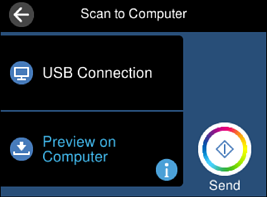
Виберіть  , щоб визначити спосіб збереження сканованого зображення на комп’ютер.
Торкніться  .
.
Якщо ви користуєтеся Windows 7 або новішою версією, або OS X El Capitan або новішою версією: Epson ScanSmart запускатиметься на вашому комп’ютері автоматично та починатиметься сканування.
Докладніше про те, як користуватися програмою, див. довідку Epson ScanSmart. Клацніть Довідка на екрані Epson ScanSmart, щоб відкрити довідку.
Колір, розмір та поля сканованого зображення не будуть повністю відповідати оригіналу.