
Ви можете друкувати фотографії, що зберігаються на пристрої пам’яті, створивши макет і додавши дизайн тла.
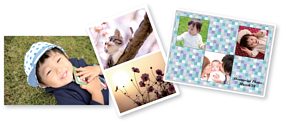
Завантажте папір у принтер.
Вставте пристрій пам’яті в гніздо картки пам’яті SD або порт зовнішнього інтерфейсу пристрою USB.
Виберіть на панелі керування Друк фото.
Виберіть Колаж > Фото Колаж.
Виберіть макет.
Виберіть тип тла, який потрібно використовувати. Ця функція може бути недоступна для деяких макетів.
Коли з’явиться повідомлення, що завантаження фотографій завершено, виберіть ОК.
Виконайте одну з перелічених нижче дій.
 , виберіть одну фотографію на екрані вибору фотографій, після чого виберіть Да.. Перейдіть до кроку 13.
Виберіть .
Виберіть фотографію, яку потрібно надрукувати, на екрані вибору фотографії, після чого виберіть елемент готово.
Виберіть Один екран, після чого виберіть  , щоб відредагувати фото за необхідності.
Повторіть кроки з 9 до 10, доки не буде розміщено всі фотографії.
Виберіть Да..
Виконайте налаштування на вкладці Основні налашт., після чого зазначте кількість копій.
Виберіть вкладку Розширені налаштування, після чого виконайте необхідні налаштування.
Виберіть вкладку Основні налашт., а тоді натисніть  .
.