
Certaines options peuvent ne pas être disponibles selon les autres paramètres sélectionnés.
Sélectionnez la source de papier que vous souhaitez utiliser. Lorsque Auto est sélectionné, une taille appropriée est alimentée automatiquement en fonction de la taille du document original détectée automatiquement et du taux d’agrandissement défini.
Configure le taux d’agrandissement pour l’agrandissement ou la réduction. Saisissez la valeur et définissez le taux d’agrandissement utilisé pour agrandir ou réduire le document original dans une plage comprise entre 25 et 400 %.
Auto
Permet de détecter la zone de numérisation et d’agrandir ou de réduire automatiquement le document original en fonction du format de papier sélectionné. S’il y a des marges blanches autour du document original, les marges blanches à partir de la marque dans le coin ( ) de la vitre du scanner sont détectées en tant que zone de numérisation, il est cependant possible que les marges de l’autre côté soient rognées.
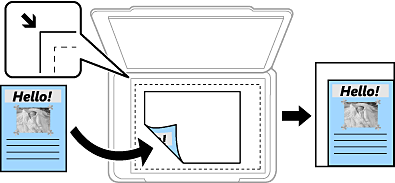
Adapter au format pap
Copie l’image numérisée à une taille plus petite que la valeur de Zoom afin de s’adapter à la taille du papier. Si la valeur Zoom est plus grande que la taille du papier, des données peuvent s’imprimer au-delà des bords du papier.
Taille réelle
Permet de réaliser des copies avec un taux d’agrandissement de 100 %.
A3->A4 et autres
Permet d’agrandir ou de réduire automatiquement le document original en fonction d’une taille de papier spécifique.
Sélectionnez la taille de votre original. Lorsque vous sélectionnez Détection automatique, la taille de votre original est automatiquement détectée. Lorsque vous copiez des documents de taille non standard, sélectionnez la taille la plus proche de celle de votre original.
Sélectionnez la mise en page de la copie.
Page unique
Copie un document original recto sur une feuille unique.
2 en 1
Permet de copier deux documents originaux recto sur une feuille unique selon la disposition 2 en 1. Sélectionnez la mise en page et l’orientation de votre original.
4 en 1
Permet de copier quatre documents originaux recto sur une feuille unique selon la disposition 4 en 1. Sélectionnez la mise en page et l’orientation de votre original.
Permet de sélectionner le type de votre original. Effectue une copie en qualité optimale en fonction du type d’original.
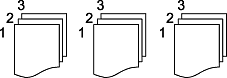
Sélectionnez comment éjecter le papier pour plusieurs copies de plusieurs originaux.
Group (mêmes pages)
Copie les originaux par page en tant que groupe.

Assemblées (ordre des pages)
Copie les originaux assemblés dans l’ordre et organisés par groupes.
Vous pouvez disposer les combinaisons de tailles suivantes simultanément dans l’ADF. A3 et A4 ; B4 et B5. Lorsque vous utilisez ces combinaisons, les originaux sont copiés à la taille réelle des originaux. Placez vos documents originaux en alignant leur largeur tel qu’illustré ci-dessous.
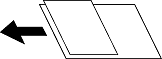
Copie deux pages d’un livret se faisant face sur deux feuilles de papier distinctes.
Sélectionnez la page de livret à numériser.
Ajustez les paramètres d’image.
Contraste
Ajustez la différence entre les zones claires et les zones foncées.
Netteté
Ajustez le contour de l’image.
Supprimer arrière-plan
Ajustez la densité de la couleur de l’arrière-plan. Appuyez sur + pour le rendre plus clair (blanc) ou sur - pour le rendre plus sombre (noir).
Copie l’image numérisée à une taille plus petite que la valeur de Zoom afin de s’adapter à la taille du papier. Si la valeur Zoom est plus grande que la taille du papier, des données peuvent s’imprimer au-delà des bords du papier.