
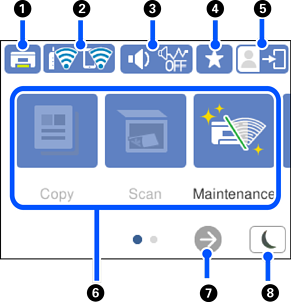
Экран меню капіравання па змаўчанні ўсталяваны ў якасці пачатковага экрана і адлюстроўваецца пры ўключэнні прынтара або пры выхадзе прынтара з рэжыму сну. Выберыце  на панэлі кіравання, каб адлюстраваць наступны галоўны экран.
Калі вы хочаце ўсталяваць іншы экран у якасці пачатковага, змяніце наладу, выбраўшы на панэлі кіравання і затым выбраўшы меню, як паказана ніжэй.
Настройкі > Агульныя налады > Асноўныя настройкі > Пачатковы экран
|
|
 |
Вяртае на месца выходны латок. |
|
|
|
 |
Паказвае стан падключэння да сеткі. Для атрымання падрабязнай інфармацыі гл. наступныя звесткі. |
|
|
|
 |
Адлюстроўвае экран Налады гуку прылады. Вы можаце задаць значэнні Без гука і Ціхі рэжым. Акрамя таго, з гэтага экрана вы можаце атрымаць доступ да меню Гук. Вы можаце задаць гэту наладу з меню Настройкі. Настройкі > Агульныя налады > Асноўныя настройкі > Гук |
|
  |
Паказвае, ці зададзены для прынтара Ціхі рэжым. Калі гэта функцыя ўключана, узровень шуму, які прынтар робіць падчас працы, зніжаецца, але хуткасць друку можа паменшыцца. Аднак часам узровень шуму знізіць немагчыма. Гэта залежыць ад выбранага тыпу паперы і якасці друку. |
||
 |
Паказвае, што для прынтара зададзены Без гука. |
||
|
|
 |
Паказвае спіс налад, зарэгістраваных у Загатоўка. Таксама вы можаце зарэгістраваць новыя ўпадабаныя налады. |
|
|
|
 |
Паказвае, што ўключана функцыя абмежавання магчымасцей карыстальнікаў. Націсніце на гэты значок, каб увайсці ў сістэму на прынтары. Трэба выбраць імя карыстальніка, а потым увесці пароль. Звярніцеся да адміністратара прынтара, каб атрымаць інфармацыю для ўваходу ў сістэму. Калі паказваецца значок |
|
|
|
Адлюстроўвае кожнае меню.
|
||
|
|
 |
Прагортвае экран управа. |
|
|
|
 |
Націсніце на значок, каб уключыць рэжым чакання. Калі значок мае шэры колер, прынтар не можа ўвайсці ў рэжым чакання. |
|


 , гэта значыць, што ў сістэму ўвайшоў карыстальнік з дазволам на доступ. Выберыце значок, каб выйсці.


