
Гэты спосаб дазваляе падключаць прынтар непасрэдна да iPhone, iPad ці iPod touch без выкарыстання бесправаднога маршрутызатара. Для выкарыстання гэтай функцыі патрабуюцца наступныя ўмовы. Калі ваша асяроддзе не адпавядае гэтым умовам, вы можаце падключыцца, выбраўшы Прылады з іншай АС. Для атрымання больш падрабязных звестак пра падключэнне скарыстайцеся спасылкай на звязаную інфармацыю, прыведзенай ніжэй.
iOS 11 ці пазнейшыя версіі
Выкарыстанне стандартнай праграмы камеры для сканіравання QR-кода
Праграма друку Epson для iOS.
Прыклады праграм друку Epson
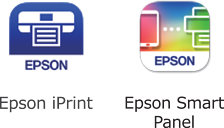
Загадзя ўсталюйце праграму друку Epson на смарт-прыладзе.
Гэтыя налады трэба задаць для прынтара і смарт-прылады, да якой вы хочаце падключыцца, толькі аднойчы. Вам не трэба будзе больш задаваць гэтыя налады, калі вы толькі не адключыце Wi-Fi Direct ці не адновіце значэнні па змаўчанні для налад сеткі.
Націсніце на галоўным экране  .
.
Націсніце Wi-Fi Direct.
Націсніце Пачаць Наладку.
Націсніце iOS.
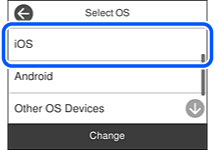
QR-код паказваецца на панэлі кіравання прынтара.
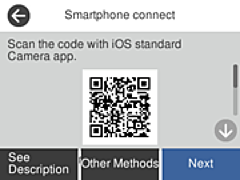
Запусціце стандартную праграму камеры на сваім iPhone, iPad ці iPod touch і адсканіруйце QR-код, які паказваецца на панэлі кіравання прынтара ў рэжыме «ФОТА».
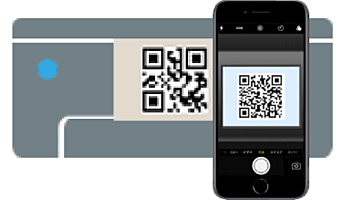
Выкарыстоўвайце праграму камеры для iOS 11 ці пазнейшых версій. Вы не зможаце падключыцца да прынтара з праграмы камеры для iOS 10 ці ранейшых версій. Вы таксама не зможаце падключыцца з праграмы для сканіравання QR-кодаў. Калі вы не можаце падключыцца, выберыце Іншыя спосабы на панэлі кіравання прынтара. Для атрымання больш падрабязных звестак пра падключэнне скарыстайцеся спасылкай на звязаную інфармацыю, прыведзенай ніжэй.
Націсніце апавяшчэнне, паказанае на экране iPhone, iPad або iPod touch.
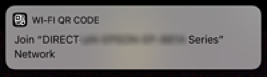
Націсніце Далучыцца.
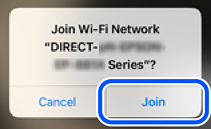
На панэлі кіравання прынтара выберыце Дал..
На iPhone, iPad або iPod touch запусціце праграму друку Epson.
На экране праграмы друку Epson націсніце Printer is not selected.
На Epson Smart Panel смарт-прылада аўтаматычна падключаецца да прынтара пры запуску.
Выберыце прынтар, да якога хочаце падключыцца.
Каб выбраць прынтар, скарыстайцеся інфармацыяй, што адлюстроўваецца на панэлі кіравання прынтара.
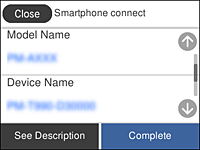
На панэлі кіравання прынтара выберыце Завершана.
Каб зноў падключаць смарт-прылады, якія раней ужо падключаліся да прынтара, выбірайце імя сеткі (SSID) на экране Wi-Fi смарт-прылады.