
Når du vil bruge denne funktion, skal du sørge for, at følgende programmer er installeret på din computer.
Epson Event Manager
Epson Scan 2
Se følgende for at kontrollere installerede programmer.
Windows 10: klik på startknappen, og vælg Windows-system — Kontrolpanel — Programmer — Programmer og funktioner.
Windows 8.1/Windows 8: vælg Skrivebord — Indstillinger — Kontrolpanel — Programmer — Programmer og funktioner.
Windows 7: klik på startknappen, og vælg Kontrolpanel — Programmer — programmer og funktioner
Mac OS: vælg Gå > Programmer > Epson Software.
Placer originalerne.
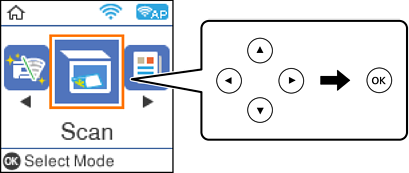
Vælg Scan på kontrolpanelet.
Brug knapperne 


 til at vælge et element, og tryk derefter på knappen OK.
Vælg, hvordan du vil gemme det scannede billede på en computer fra følgende menuer, og tryk derefter på OK-knappen.
Vælg den computer, hvor du gerne vil gemme de scannede billeder.
Når printeren er sluttet til et netværk, kan du vælge den computer, hvor du vil gemme det scannede billede. Du kan få vist op til 20 computere på printerens kontrolpanel. Hvis du indstiller Navn for scanning af netværk (alfanumerisk) i Epson Event Manager, vises det på kontrolpanelet.
Tryk på  -knappen.