
Tällä menetelmällä voit liittää tulostimen suoraan iPhone-, iPad- tai iPod touch-laitteisiin ilman langatonta reititintä. Tämän toiminnon käyttäminen edellyttää seuraavia ehtoja. Jos ympäristösi ei vastaa näitä olosuhteita, voit muodostaa yhteyden valitsemalla kohdan Muut OS-laitteet. Katso lisätietoja yhteyden muodostamisesta kohdasta ”Liittyvät tiedot”.
iOS 11 tai uudempi
Kamerasovelluksen käyttö QR-koodin skannaukseen
Epson iPrint -versio 7.0 tai uudempi
Epson iPrint -toiminnon avulla tulostetaan älylaitteesta. Asenna älylaitteeseen Epson iPrint etukäteen.
Sinun täytyy tehdä yhdessä nämä asetukset tulostimelle ja älylaitteelle, jotka haluat yhdistää. Asetuksia ei tarvitse määrittää uudelleen, ellei Wi-Fi Direct -toimintoa poisteta käytöstä tai verkkoasetuksia palauteta oletusasetuksiin.
Valitse aloitusnäytössä Lang. verkon as..
Valitse kohde, käytä 


 -painikkeita ja paina sitten OK -painiketta.
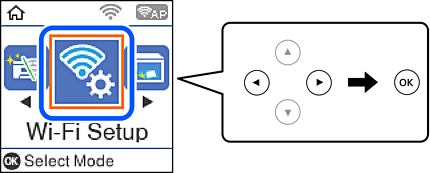
Valitse Wi-Fi Direct.
Tarkista viesti ja jatka painamalla OK-painiketta.
Tarkista viesti ja jatka painamalla OK-painiketta.
Valitse iOS.
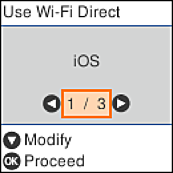
Tarkista viesti ja jatka painamalla OK-painiketta.
QR-koodi näkyy laitteen ohjauspaneelissa.
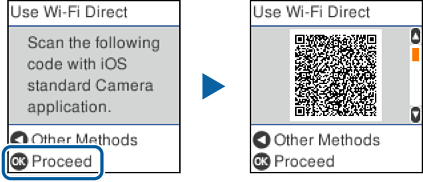
Käynnistä kamerasovellus iPhone-, iPad- tai iPod touch, -laitteella ja skannaa tulostimen ohjauspaneelin KUVA-tilassa näkyvä QR-koodi.
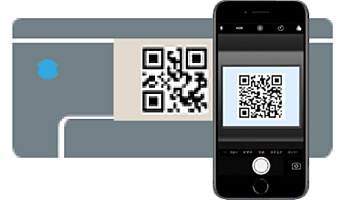
(iOS 11:n ja uudempien versioiden kamerasovellus.) Tulostinyhteyden muodostaminen ei ole mahdollista iOS 10:n tai vanhemman version kamerasovelluksella. Yhteyttä ei voi muodostaa myöskään skannaamalla QR-koodia erillisellä sovelluksella. Jos yhteyden muodostaminen ei onnistu, paina -painiketta. Katso lisätietoja yhteyden muodostamisesta kohdasta ”Liittyvät tiedot”.
Napauta iPhone-, iPad- tai iPod touch-laitteen näytöllä näkyvää ilmoitusta.

Napauta Liity.
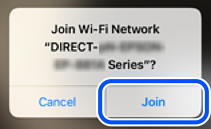
Paina tulostimen ohjauspaneelin OK-painiketta.
Käynnistä Epson-tulostussovellus iPhone-, iPad- tai iPod touch -laitteessa.
Esimerkkejä Epson-tulostussovelluksista
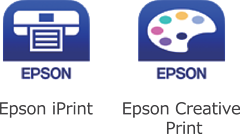
Napauta Epson-tulostussovelluksen näytöltä Printer is not selected.
Valitse tulostin, johon haluat luoda yhteyden.
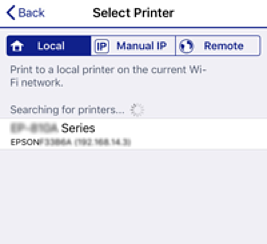
Katso tulostimen ohjauspaneelissa näkyvät tiedot ja valitse tulostin.
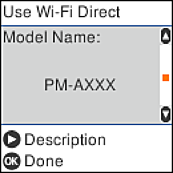
Paina tulostimen ohjauspaneelin OK-painiketta.
Voit liittää tulostimeen aiemmin liitetyt älylaitteet tulostimeen uudelleen valitsemalla verkon nimen (SSID) yhdistettävän älylaitteen langattoman verkon asetuksissa.