> Lapolvasás > Haladó beolvasás > Egyéni beállítások a beolvasáshoz a vezérlőpanel segítésével

Egyéni beállítások a beolvasáshoz a vezérlőpanel segítésével

Az Epson Event Manager segítségével beállíthatja a(z) Számítógépre (Egyedi) opciót a számítógépre való beolvasáshoz vezérlőpanel segítségével.

Részletekért lásd az Epson Event Manager súgóját.

  1. Indítsa el a(z) Epson Event Manager alkalmazást.

    • Windows 10/Windows Server 2016
      Kattintson a start gombra, majd válassza ki az Epson Software > Event Manager lehetőséget.
    • Windows 8.1/Windows 8/Windows Server 2012 R2/Windows Server 2012
      Adja meg az alkalmazás nevét a keresésben, majd válassza ki a megjelenő ikont.
    • Windows 7/Windows Vista/Windows XP/Windows Server 2008 R2/Windows Server 2008/Windows Server 2003 R2/Windows Server 2003
      Kattintson a start gombra, majd válassza ki a Minden program vagy Programok > Epson Software > Event Manager lehetőséget.
    • Mac OS
      Válassza ki az Ugrás > Alkalmazások > Epson Software > Event Manager lehetőséget.
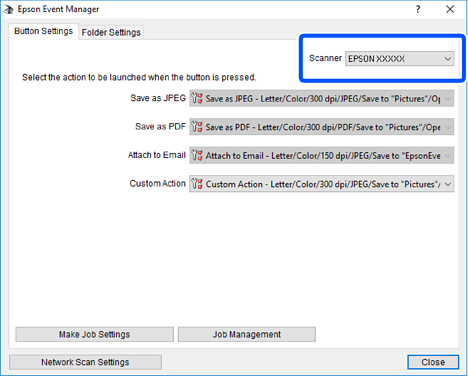
  2. Ellenőrizze, hogy a saját szkennere van-e kiválasztva a Szkenner-ben a Gomb beállítások fülön a fő képernyőn.
  3. Kattintson a(z) Végezze el a feladat beállításait elemre.
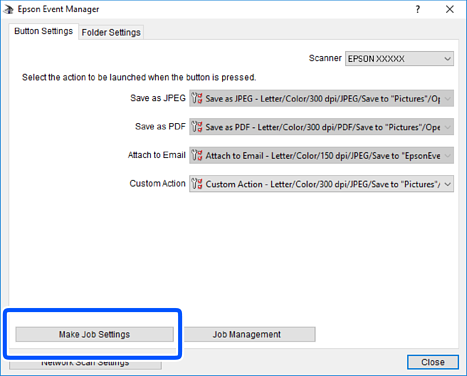
  4. Állítsa be a szkennelési beállításokat a Feladat beállítások képernyőben.

    • Feladat beállítások szerkesztése: válassza a következőt Egyéni művelet.
    • Beállítás: beolvasás a kiválasztott eredeti típus legjobb beállításaival. Kattintson a Szkennelés részletes beállítása lehetőségre és állítsa be az elemeket, mint például a felbontás vagy a szín a szkennelt kép mentéséhez.
    • Célmappa: válassza ki a beolvasott képek mentési mappáját.
    • Fájlnév (Előtag + Kezdő szám): módosítsa a menteni kívánt fájlnév beállításait.
    • Fájlformátum: válassza ki a mentési formátumot.
    • Akció indítása: válassza ki a lépést szkenneléskor.
    • Teszt beállítások: elindítja a teszt szkennelést az aktuális beállításokkal.
  5. Koppintson az OK gombra a főképernyőhöz való visszatéréshez.

  6. Győződjön meg róla, hogy a Egyéni művelet van kiválasztva a Egyéni művelet listában.
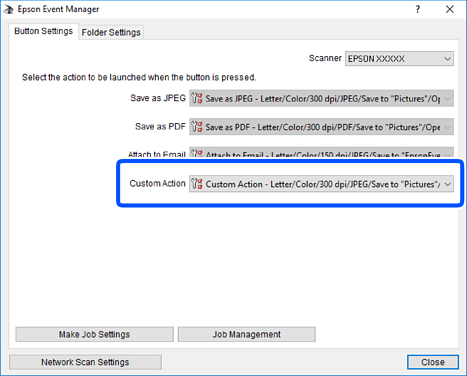
  7. Kattintson a Bezárás lehetőségre az Epson Event Manager bezárásához.