
Энэ арга нь утасгүй роутергүйгээр принтерийг ухаалаг төхөөрөмжүүдэд шууд холбохыг танд зөвшөөрнө.
Та зөвхөн нэг л удаа холбогдохыг хүссэн принтер болон ухаалаг төхөөрөмж дээр эдгээр тохиргоог хийх хэрэгтэй. Wi-Fi Direct-ийг салгаж эсвэл сүлжээний тохиргоог өгөгдмөл болгон сэргээгээгүй л бол та эдгээр тохиргоог дахин хийх шаардлагагүй.
Үндсэн дэлгэцээс Wi-Fi Тохируулга-г сонго.
Зүйлийг сонгохын тулд 


 товчлуурыг ашиглаж, дараа нь OK товчлуурыг дарна.
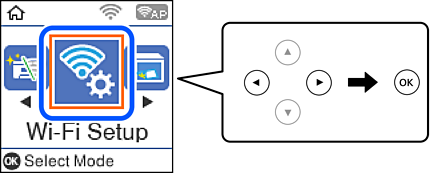
Wi-Fi Direct-ийг сонго.
Мессежийг шалгаад дараа нь цааш үргэлжлүүлэхийн тулд OK товчийг дарна уу.
Мессежийг шалгаад дараа нь цааш үргэлжлүүлэхийн тулд OK товчийг дарна уу.
Бусад ҮС-тэй төхөөрөмжүүд-ийг сонго.
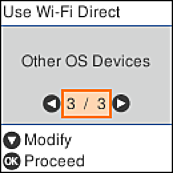
Принтерийн Wi-Fi Direct-н Сүлжээний нэр болон Нууц үг-ийг харуулсан байна.
Ухаалаг төхөөрөмжийн Wi-Fi дэлгэц дээрээс принтерийн хяналтын самбар дээр харуулсан SSID-г сонгоод, нууц үг оруулна уу.
Дэлгэцийн зураг нь iPhone дээрх жишээ. 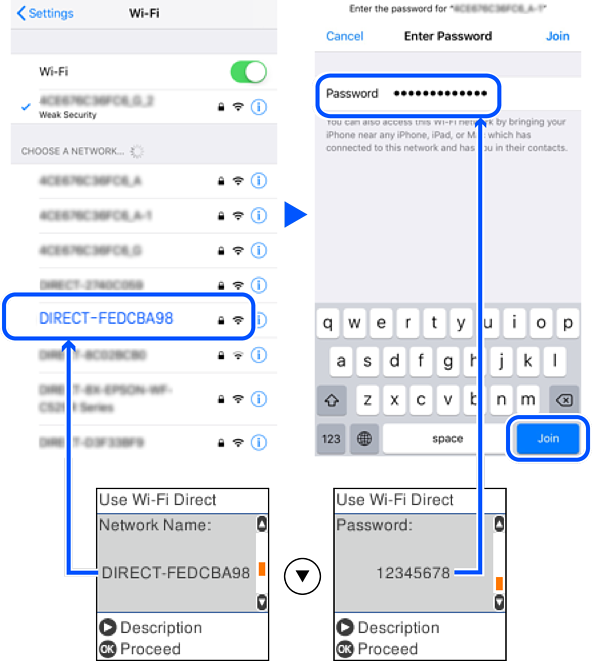
Принтерийн хянах самбар дээрээс OK товчлуурыг дарна уу.
Ухаалаг төхөөрөмж дээрээс Epson хэвлэх программыг эхлүүлнэ үү.
Epson хэвлэх программын жишээнүүд
Epson хэвлэх программын дэлгэц дээрээс Printer is not selected.-г дарна.
Холбогдохыг хүсэж буй принтерийг сонгоно уу.
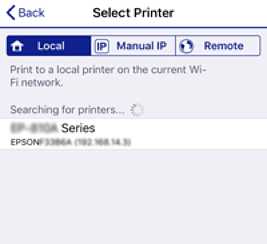
Принтерийг сонгохын тулд принтерийн хяналтын самбар дээр харуулсан мэдээллийг харна уу.
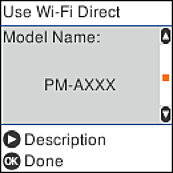
Принтерийн хянах самбар дээрээс OK товчлуурыг дарна уу.
Өмнө нь принтер лүү холбогдож байсан ухаалаг төхөөрөмжүүдийн хувьд, дахин холбогдохын тулд ухаалаг төхөөрөмжийн Wi-Fi дэлгэцэн дээрх сүлжээний нэрийг (SSID) сонгоно уу.