
For å bruke denne funksjonen må du kontrollere at følgende programmer er installert på datamaskinen.
Epson Event Manager
Epson Scan 2
Se følgende for å kontrollere de installerte programmene.
Windows 10: klikk på startknappen, og velg deretter Windows-system — Kontrollpanel — Programmer — Programmer og funksjoner.
Windows 8.1/Windows 8: velg Skrivebord — Innstillinger — Kontrollpanel — Programmer — Programmer og funksjoner.
Windows 7: klikk på startknappen, og velg deretter Kontrollpanel — Programmer — Programmer og funksjoner
Mac OS: velg Gå > Applikasjoner > Epson Software.
Plasser originalene.
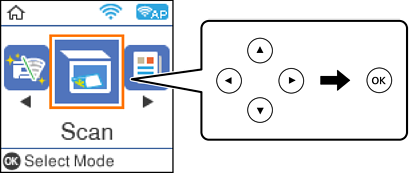
Velg Skann på kontrollpanelet.
Hvis du vil velge et element, bruker du knappene 


 og trykker deretter på OK-knappen.
Velg hvordan du vil lagre det skannede bildet til den datamaskin fra følgende menyer, og trykk deretter på OK-knappen.
Velg datamaskinen som du ønsker å lagre de skannede bildene på.
Når skriveren er koblet til et nettverk, kan du velge datamaskinen der du vil lagre det skannede bildet. Du kan se opptil 20 datamaskiner på skriverens kontrollpanel. Hvis du angir Navn på nettverksskanning (alfanumerisk) i Epson Event Manager, vises det på kontrollpanelet.
Trykk  -knappen.