
วิธีการนี้ช่วยให้คุณสามารถเชื่อมต่อเครื่องพิมพ์เข้ากับอุปกรณ์สมาร์ทโดยตรงโดยไม่ต้องใช้เราเตอร์ไร้สาย
คุณเพียงต้องทำการตั้งค่าเหล่านี้สำหรับเครื่องพิมพ์และอุปกรณ์สมาร์ทที่คุณต้องการเชื่อมต่อเท่านั้น เว้นแต่คุณปิดใช้งาน Wi-Fi Direct หรือกู้คืนการตั้งค่าเครือข่ายไปยังค่าเริ่มต้น คุณจะไม่จำเป็นต้องทำการตั้งค่าเหล่านี้อีกครั้ง
เลือก ตั้งค่า Wi-Fi จากหน้าจอหลัก
OK
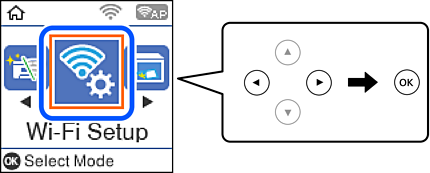
เลือก Wi-Fi Direct
ตรวจสอบข้อความ จากนั้นกดปุ่ม ตกลง เพื่อดำเนินการต่อ
ตรวจสอบข้อความ จากนั้นกดปุ่ม ตกลง เพื่อดำเนินการต่อ
เลือก อุปกรณ์ระบบปฏิบัติการอื่น
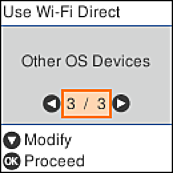
ชื่อเครือข่าย และ รหัสผ่าน สำหรับ Wi-Fi Direct สำหรับเครื่องพิมพ์จะปรากฎขึ้น
ในหน้าจอ Wi-Fi ของอุปกรณ์สมาร์ท ให้เลือก SSID ที่ปรากฎขึ้นบนแผงควบคุมของเครื่องพิมพ์ จากนั้นป้อนรหัสผ่าน
ภาพหน้าจอเป็นตัวอย่างบน iPhone 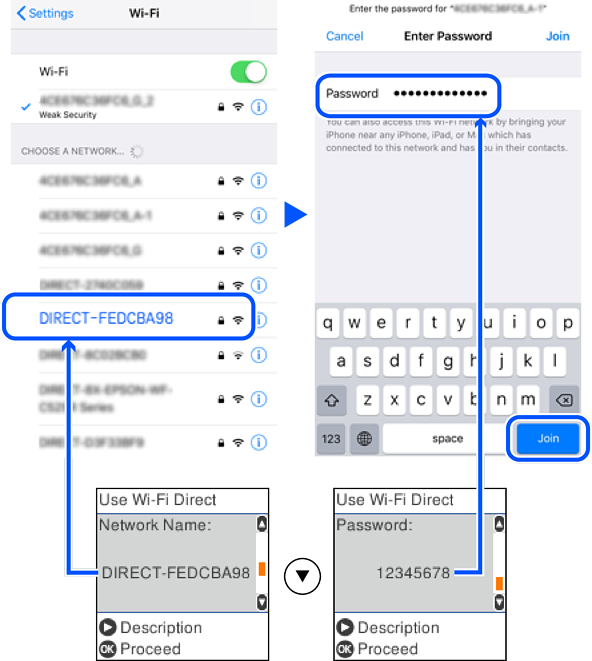
จากแผงควบคุมของเครื่องพิมพ์ กดปุ่ม ตกลง
จากอุปกรณ์สมาร์ท เรียกใช้แอปการพิมพ์ Epson
ตัวอย่างของแอปการพิมพ์ Epson
ในหน้าจอแอปการพิมพ์ Epson แตะที่ Printer is not selected.
เลือกเครื่องพิมพ์ที่คุณต้องการเชื่อมต่อ
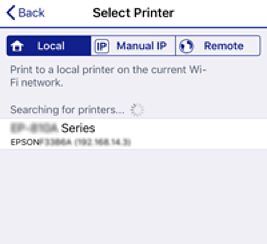
ดูข้อมูลที่แสดงบนแผงควบคุมของเครื่องพิมพ์ เพื่อเลือกเครื่องพิมพ์
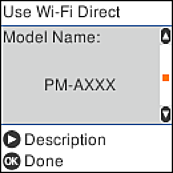
จากแผงควบคุมของเครื่องพิมพ์ กดปุ่ม ตกลง
สำหรับอุปกรณ์สมาร์ทที่เชื่อมต่อกับเครื่องพิมพ์ไว้แล้ว ให้เลือกชื่อเครือข่าย (SSID) บนหน้าจอ Wi-Fi ของอุปกรณ์สมาร์ทเพื่อเชื่อมต่ออีกครั้ง