
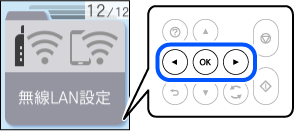
1 ホーム画面から[無線LAN設定]を選択してください。
2 [スマートデバイスと直接つなぐ]を選択してください。
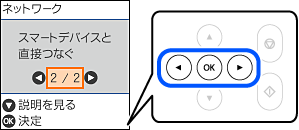
3 OKボタンを押してください。
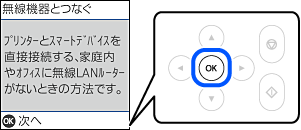
4 OKボタンを押してください。
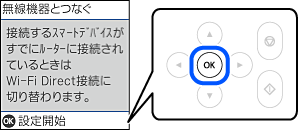
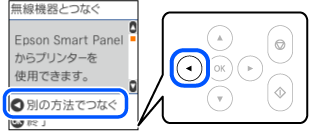
5
 ボタンを押してください。
6 [iOSデバイスとつなぐ]を選択してください。
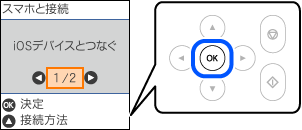
7 OKボタンを押してください。
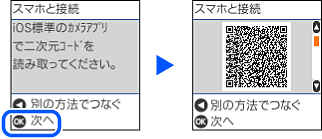
8 QRコードの読み取りからプリンターを接続するまでの手順を、以下の動画で覚えてください。

9 実際にiOS標準のカメラアプリを開き、前の手順どおりに操作してください。[接続]をタップしたら、この画面に戻ってください。
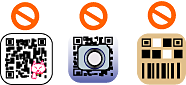
10 プリンターの操作パネルの案内に従って、接続設定を完了してください。
11 標準カメラアプリを切り替えて、エプソンの印刷用アプリを開きます。
