
この機能を使うためには、お使いのコンピューターに以下のソフトウェアがインストールされている必要があります。
Epson ScanSmart(Windows、またはOS X El Capitan(10.11)以降をお使いのとき)
Epson Event Manager(OS X Yosemite(10.10)/OS X Mavericks(10.9.5)をお使いのとき)
Epson Scan 2(スキャナーを動作させるために必要なソフトウェア)
インストールされているソフトウェアを確認するためには、以下を参照してください。
Windows Server OSをお使いの場合、この機能は使用できません。
Windows 11:スタートボタンをクリックし、[すべてのアプリ]-[Epson Software]フォルダーに[Epson ScanSmart]があること、および[EPSON]フォルダーに[Epson Scan 2]があることを確認します。
Windows 10:スタートボタンをクリックし、[Epson Software]フォルダーに[Epson ScanSmart]があること、および[EPSON]フォルダーに[Epson Scan 2]があることを確認します。
Windows 8.1/Windows 8:検索チャームでソフトウェア名を入力して、表示されたアイコンを確認します。
Windows 7:スタートボタンをクリックして、[すべてのプログラム]を選択します。次に、[Epson Software]フォルダーに[Epson ScanSmart]があること、および[EPSON]フォルダーに[Epson Scan 2]があることを確認します。
Mac OS:[移動]-[アプリケーション]-[Epson Software]の順に選択します。
原稿をセットします。
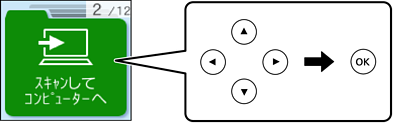
操作パネルで[スキャンしてコンピューターへ]を選択します。
項目を選択するには、


 ボタンで動かして、OKボタンを押してください。
コンピューターに保存する方法を選択します。
[コンピューターを選択]画面が表示されたときは、スキャンした画像を保存するコンピューターを選択します。
 ボタンを押します。
Windows、またはOS X El Capitan(10.11)以降をお使いのとき:コンピューターが自動でEpson ScanSmartを起動して、スキャンが始まります。
Epson ScanSmartの使い方について、詳しくはソフトウェアのヘルプを参照してください。Epson ScanSmartの画面で[ヘルプ]をクリックして開きます。
原稿とスキャンした画像では、色合いやサイズ、余白の量などが異なることがあります。