
原稿カバーを閉めた状態で、スキャナーユニットを開けます。
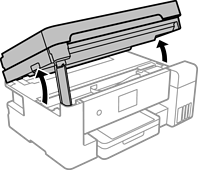
インクタンクカバーを開けます。
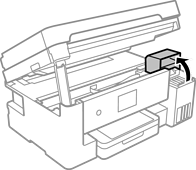
画面に表示されるインク注入時のご注意を読んで、[次へ]をタップします。
インクタンクキャップを開けます。
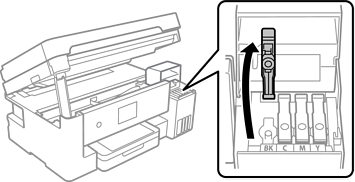
インクタンクの色と補充したいインクの色が合っていることを確認してください。
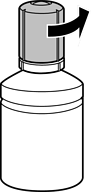
インクボトルをまっすぐに⽴てた状態で、キャップをゆっくり回して取り外します。
プリンター性能をフルに発揮するためにエプソン純正品のインクボトルを使用することをお勧めします。
インクをこぼさないよう注意してください。
インクタンクの上限線(a)を確認します。
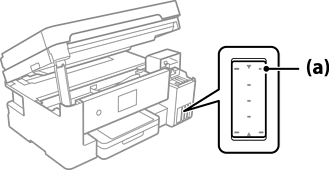
注入口に合わせてボトルを挿し、インクがタンクの上限線で自動で止まるまで待ちます。
ボトルを正しい色の注入口に挿すと、自動でインクは注入され、上限線の位置で止まります。
注入が開始されないときは、ボトルを挿し直してください。上限線までインクが入った状態で、ボトルを抜き挿ししないでください。インクが漏れるおそれがあります。
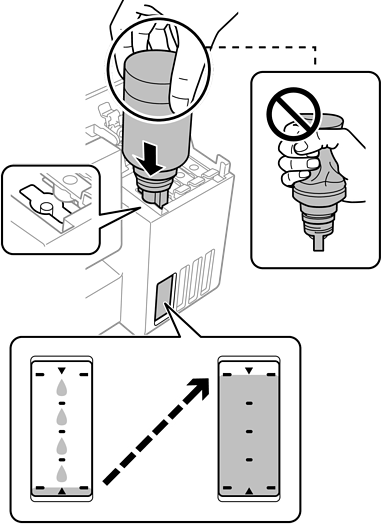
キャップを外したボトルの先端をぶつけないでください。インクが漏れることがあります。
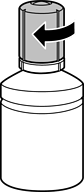
インクの注入が完了したらボトルを抜いて、インクボトルのキャップを確実に締めます。
ボトルをタンクに挿したままにしないでください。ボトルの破損やインク漏れの原因になることがあります。
インクが残った場合は、ボトルのキャップを締めてまっすぐ立てて保管してください。
インクタンクキャップを確実に閉めます。
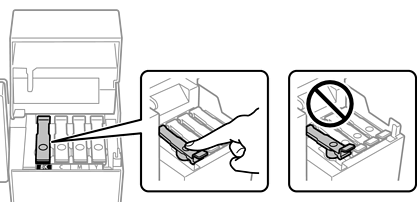
インクタンクカバーをしっかり閉めます。

スキャナーユニットを閉めます。
安全のため4段階で閉まります。
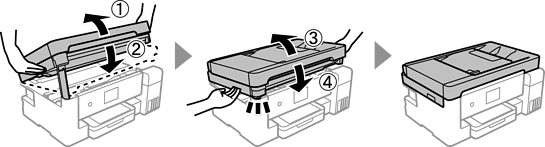
スキャナーユニットは下に示した位置から開けることはできません。完全に閉めてから開けてください。
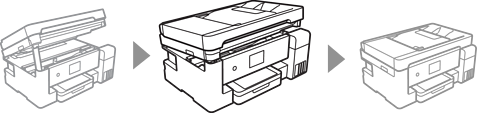
画面の指示に従って、インクを注入した色のインク残量を更新します。
インクが上限線に満たなくても印刷を続けられますが、プリンターを最良の状態でお使いいただくために、早めにインク残量情報を更新してください。