
インクのにじみを抑えて、バーコードを読み取りやすくします。印刷したバーコードがうまく読み取れないときに設定してください。
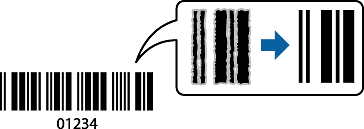
この機能は以下の条件でのみ有効にできます。
用紙種類:普通紙、レターヘッド、ビジネス普通紙、EPSON フォトマット紙、郵便ハガキ、郵便ハガキ(インクジェット紙)、封筒
印刷品質:[標準、標準(高発色)]
印刷時に印刷品質が変わることがあります。印刷速度が遅くなったり、印刷濃度が高くなったりします。
プリンターに用紙をセットします。
印刷するファイルを開きます。
[ファイル]メニューの[印刷](または[プリント]など)を選択します。
プリンターを選択します。
[プロパティ](または[詳細設定]など)をクリックして、プリンタードライバー(詳細な印刷設定)の画面を表示させます。
[ユーティリティー]タブで[拡張設定]をクリックして、[バーコードモード]にチェックします。
[基本設定]タブと[応用設定]タブの各項目を設定して[OK]をクリックします。
[印刷]をクリックします。
お使いのアプリケーションによっては、バーコードが読み取りやすくならないことがあります。