> Συντήρηση του Εκτυπωτή > Βελτίωση της ποιότητας εκτύπωσης > Καθαρισμός της διαδρομής του χαρτιού για κηλίδες μελανιού (όταν η πίσω πλευρά της επιφάνειας της εκτύπωσης είναι βρόμικη κάθετα)

Καθαρισμός της διαδρομής του χαρτιού για κηλίδες μελανιού (όταν η πίσω πλευρά της επιφάνειας της εκτύπωσης είναι βρόμικη κάθετα)

Όταν τα εκτυπωμένα έγγραφα εμφανίζουν κηλίδες ή γδαρσίματα, καθαρίστε τον εσωτερικό κύλινδρο.

Χρειάζεστε μπατονέτα για να εκτελέσετε τις διαδικασίες από το βήμα 2.

  1. Εκτελέστε καθαρισμό οδηγού χαρτιού από το πρόγραμμα οδήγησης του εκτυπωτή για να καθαρίσετε τη διαδρομή χαρτιού.

    • Windows
      Αποκτήστε πρόσβαση στο παράθυρο του προγράμματος οδήγησης του εκτυπωτή και, στη συνέχεια, κάντε κλικ στην επιλογή Καθαρισμός του οδηγού χαρτιού στην καρτέλα Συντήρηση. Ακολουθήστε τις οδηγίες που εμφανίζονται στην οθόνη.
    • Mac OS
      Επιλέξτε Προτιμήσεις συστήματος από το μενού Apple > Εκτυπωτές και σαρωτέςΕκτύπωση και σάρωση, Εκτύπωση και φαξ) και στη συνέχεια, επιλέξτε τον εκτυπωτή. Κάντε κλικ στην επιλογή Επιλογές και προμήθειες > Βοηθητικό πρόγραμμα > Άνοιγμα βοηθητικού προγράμματος εκτυπωτή και, στη συνέχεια, κάντε κλικ στις Paper Guide Cleaning. Ακολουθήστε τις οδηγίες που εμφανίζονται στην οθόνη.

    Επαναλαμβάνετε την παραπάνω διαδικασία έως ότου το χαρτί δεν παρουσιάζει κηλίδες μελανιού.

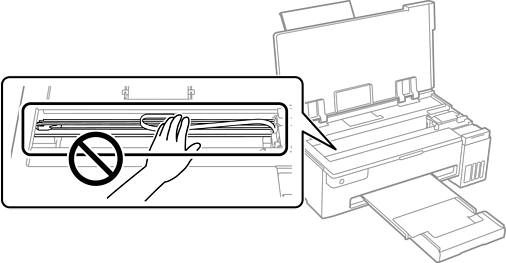
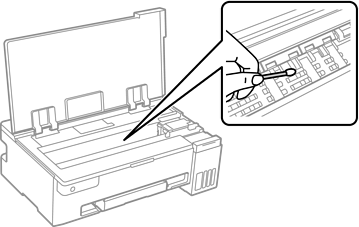
  2. Όταν το πρόβλημα δεν διορθώνεται μετά τον καθαρισμό της διαδρομής χαρτιού, εμφανίζονται κηλίδες στο σημείο στο εσωτερικό του εκτυπωτή που φαίνεται στην εικόνα. Απενεργοποιήστε τον εκτυπωτή και, στη συνέχεια, σκουπίστε το μελάνι χρησιμοποιώντας μια μπατονέτα.
    Σημαντικό:
    • Μην χρησιμοποιείτε χαρτομάντιλο για τον καθαρισμό του εσωτερικού του εκτυπωτή. Το ακροφύσιο της κεφαλής εκτύπωσης μπορεί να είναι φραγμένο με χνούδι.

    • Μην αγγίζετε το λευκό επίπεδο καλώδιο, τη διάφανη ταινία και τα σωληνάκια μελανιού στο εσωτερικό του εκτυπωτή. Υπάρχει κίνδυνος να προκληθούν προβλήματα λειτουργίας.