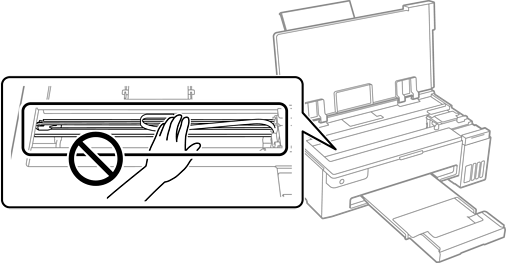
> نگهداری از چاپگر > بهبود کیفیت چاپ > تمیز کردن مسیر کاغذ از لکه‌های جوهر (وقتی قسمت پشت نتیجه چاپ به صورت عمودی لکه‌دار شده باشد)

تمیز کردن مسیر کاغذ از لکه‌های جوهر (وقتی قسمت پشت نتیجه چاپ به صورت عمودی لکه‌دار شده باشد)

اگر در کار چاپ شده خط خوردگی یا لکه دیده شود‏،  داخل غلتک را تمیز کنید.

برای انجام پروسه از مرحله 2 به تکه پنبه ای نیاز دارید.

  1. برای تمیز کردن مسیر کاغذ‏،  عملکرد تمیز کردن هادی کاغذ را از درایور چاپگر اجرا کنید.

    • Windows
      به پنجره درایور چاپگر بروید و روی تمیز کردن راهنمای کاغذ در زبانه نگهداری کلیک کنید. دستورالعمل‌های روی صفحه را دنبال کنید.
    • Mac OS
      گزینه ترجیحات سیستم را از منوی Apple > چاپگرها و اسکنرها (یا چاپ و اسکن‏،  چاپ و نمابر) انتخاب نموده و سپس چاپگر را برگزینید. بر روی گزینه ها و لوازم > برنامه > باز کردن برنامه چاپگر و سپس Paper Guide Cleaning کلیک کنید. دستورالعمل‌های روی صفحه را دنبال کنید.

    رویه بالا را ادامه دهید تا لکه‌ای از جوهر روی کاغذ دیده نشود.

  2. اگر پس از پاک کردن مسیر کاغذ مشکل برطرف نشد‏،  قطعه درون چاپگر که در شکل نشان داده شده است‏،  آلوده است. چاپگر را خاموش کنید و جوهر را با پنبه پاک کنید.
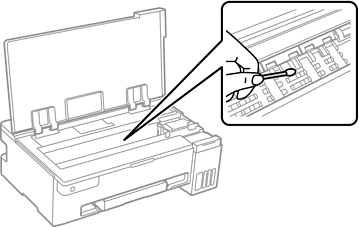
    مهم:
    • برای تمیز کردن داخل چاپگر از دستمال کاغذی استفاده نکنید. ممکن است نازل‌های هد چاپ با پرز مسدود شوند.

    • به کابل صاف سفید‏،  ورقه نیمه‌شفاف و لوله‌های جوهر داخل چاپگر دست نزنید. اینکار می‌تواند منجر به عملکرد نامناسب دستگاه شود.