> プリンターのお手入れ > 印刷の品質を改善する > 給紙経路をクリーニングする(印刷結果の裏面が縦方向に汚れるとき)

給紙経路をクリーニングする(印刷結果の裏面が縦方向に汚れるとき)

印刷物に汚れやこすれがあるときは、プリンター内部(ローラー)をクリーニングしてください。

手順2以降の作業に必要なもの:

  1. プリンタードライバーから内部ローラークリーニングを行って給紙経路をクリーニングしてください。

    • Windows
      プリンタードライバーの画面を表示させ、[ユーティリティー]タブの[内部ローラークリーニング]をクリックします。この後は、画面の指示に従って操作してください。
    • Mac OS
      アップルメニューの[システム環境設定] - [プリンタとスキャナ](または[プリントとスキャン]、[プリントとファクス])の順に選択し、お使いのプリンターを選択します。[オプションとサプライ]-[ユーティリティ]-[プリンタユーティリティを開く]の順にクリックし、[内部ローラークリーニング]をクリックします。この後は、画面の指示に従って操作してください。

    用紙に汚れがなくなるまで、この作業を繰り返してください。

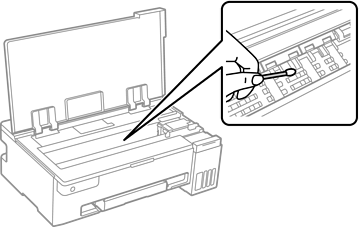
  2. 給紙経路をクリーニングしても解決しないときは、プリンター内部の図で示した部分が汚れていることがあります。綿棒などでインクを拭き取ってください。
    重要
    • プリンター内部はティッシュペーパーなどで拭かないでください。繊維くずなどでプリントヘッドが目詰まりすることがあります。

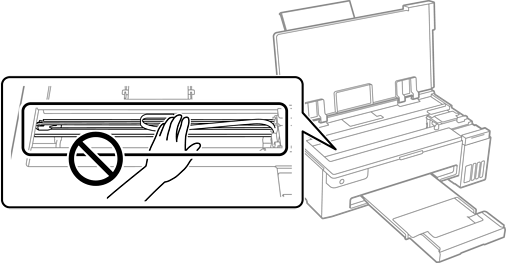
    • プリンター内部のケーブル(白色)や半透明フィルム、インクチューブには触らないでください。動作不良の原因となるおそれがあります。