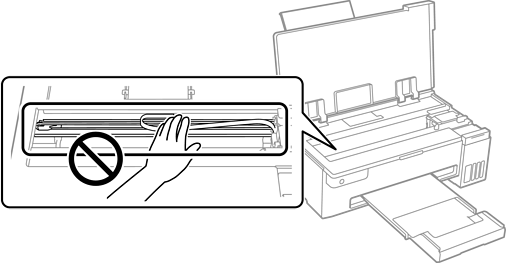
Če so natisnjene kopije še vedno razmazane ali opraskane, očistite valj v notranjosti tiskalnika.
Za izvedbo postopkov od 2. koraka potrebujete vatirano palčko.
Če želite očistiti pot papirja, v gonilniku tiskalnika zaženite čiščenje vodila za papir.
Zgornji postopek ponavljajte toliko časa, dokler na papirju ne bo več razmazanega črnila.
Če težave ne odpravite, ko očistite pot papirja, je umazan del v notranjosti tiskalnika, ki je prikazan na sliki. Izklopite tiskalnik in obrišite črnilo z vatirano palčko.
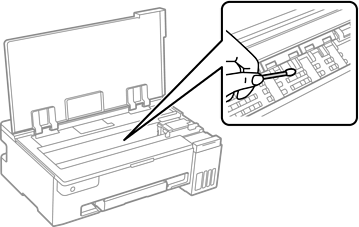
Notranjosti tiskalnika ne čistite s papirnatimi brisačami. Vlakna lahko zamašijo šobe tiskalne glave.
Ne dotikajte se belega ploščatega kabla, prozornega filma in cevk za črnilo v notranjosti tiskalnika. V nasprotnem primeru lahko pride do okvare.